Come utilizzare la schermata Fax
-
Selezione del tipo di destinazione
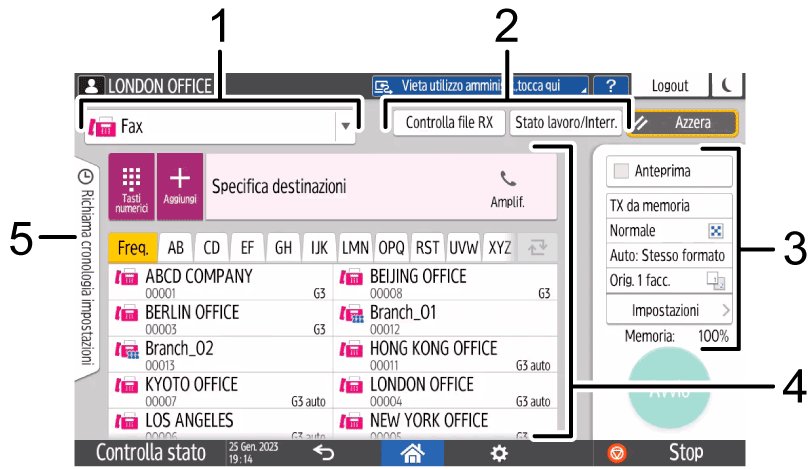
Cambiare il tipo di destinazione tra [Fax] (compreso IP-Fax) e [Internet Fax]. Gli elementi visualizzati nella rubrica e nella schermata di inserimento manuale della destinazione cambiano anche quando si cambia tipo di destinazione.
-
Conferma delle informazioni di trasmissione/ricezione
Sfogliare e stampare i documenti ricevuti e che sono stati archiviati in memoria o nello spazio di archiviazione interno della macchina. È inoltre possibile sfogliare e stampare la cronologia delle trasmissioni e delle ricezioni. -
Impostazioni di trasmissione
È possibile specificare altre funzioni da utilizzare per l'invio di un fax, configurare in modo corretto le impostazioni di scansione per l'originale da acquisire e visualizzare un'anteprima prima di inviare il fax. È possibile specificare quattro impostazioni utilizzate di consueto, come ad esempio il cambio di modalità di trasmissione, che è possibile impostare tramite scorciatoie con i pulsanti senza aprire la schermata Impostaz.invio. È inoltre possibile controllare le impostazioni attualmente specificate e la quantità di memoria rimasta. È possibile inviare un documento memorizzato nella macchina come fax con [Seleziona file memor.]. -
Destination specification
È possibile selezionare un indirizzo registrato nella rubrica attraverso un'operazione one-touch.
Premere per eseguire le seguenti operazioni:
-
Specificare una destinazione utilizzando altri metodi, ad esempio l'inserimento manuale o la selezione dalla cronologia.
-
Registrare una destinazione nella rubrica.
-
Modificare la destinazione registrata nella rubrica.
-
Memorizzare il file di trasmissione fax sulla macchina.
-
-
Cronologia lavori
Viene visualizzata la cronologia dei lavori eseguiti. Quando è impostata l'autenticazione utente, viene visualizzata la cronologia dei lavori per ogni utente autenticato. Quando si seleziona un lavoro dalla cronologia, l'impostazione verrà applicata alla schermata Fax corrente. Questa funzione è utile quando si usano le stesse impostazioni ripetutamente.
Per personalizzare il layout dei tasti, premere e tenere premuto un tasto nella schermata Impostaz.invio.
Se l'amministratore attiva l'autenticazione utente e Personalizzazione utente, sarà possibile personalizzare la schermata per ogni utente.
Passare alla modalità di modifica del layout dei tasti
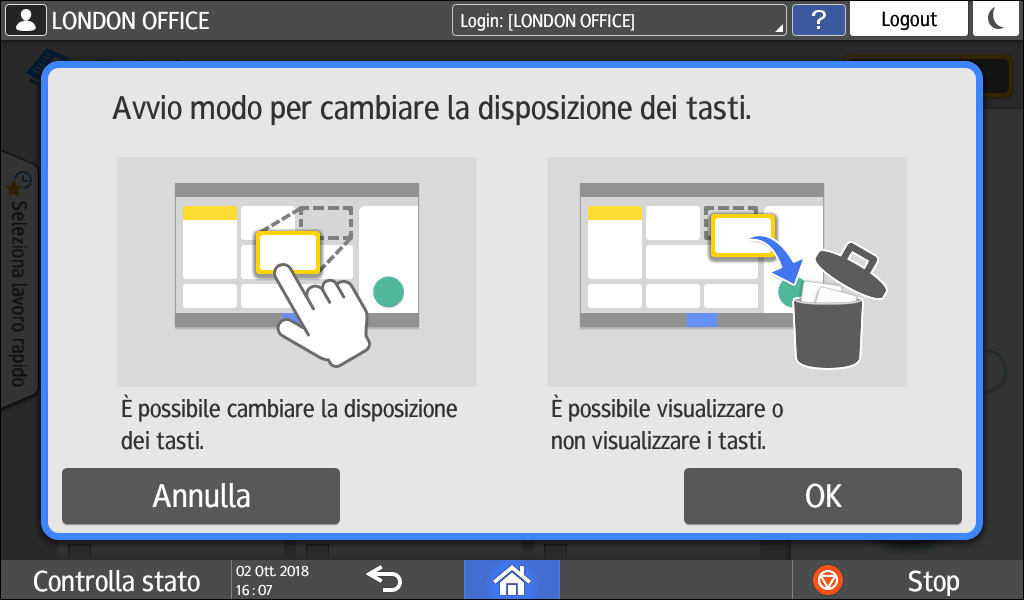
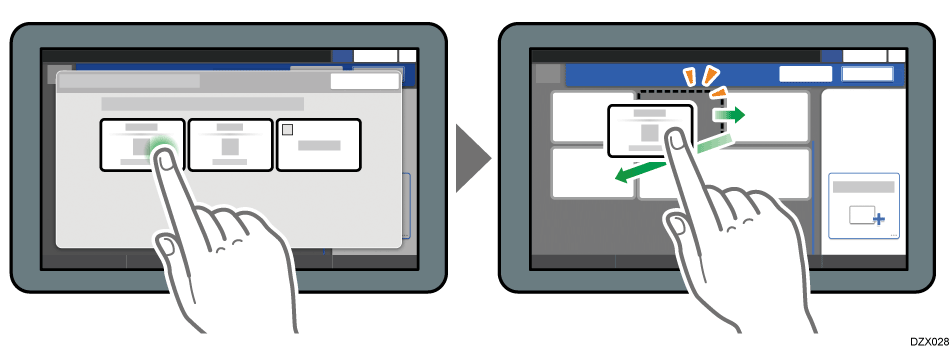
Premere a lungo qualsiasi tasto e premere [OK] nella schermata sottostante per passare alla modalità di ordinamento dei tasti e attivare la modifica del layout dei tasti.
Premendo [Menu] ()
[Modifica disposizione tasti]
Modificare la disposizione dei tasti
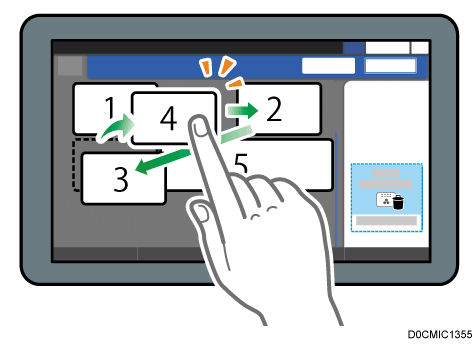
Premere a lungo un tasto per modificare il layout, trascinarlo nella nuova posizione, quindi premere [OK].
Nascondere un tasto
Premere a lungo il tasto da nascondere, trascinarlo in [Nascondi tasti] [icona del cestino], quindi premere [OK].
Visualizzare un tasto nascosto
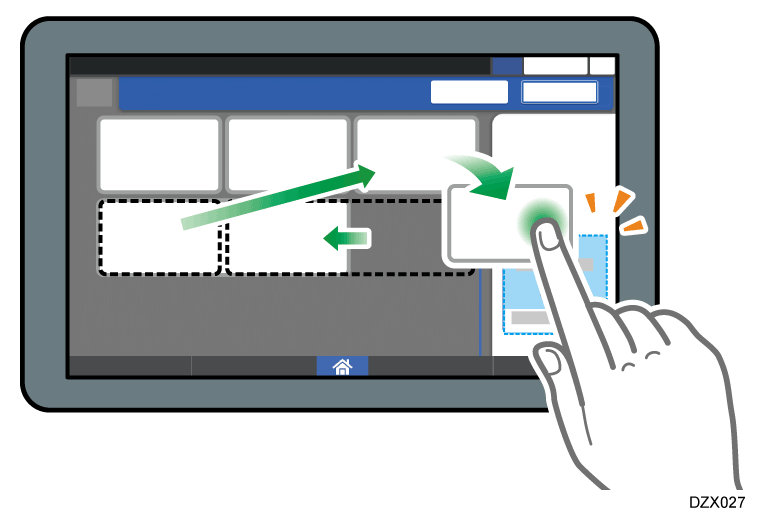
Premere "Lista tasti nascosti" per visualizzare i tasti nascosti. Tenere premuto il tasto da visualizzare, trascinarlo nella posizione di visualizzazione, quindi premere [OK].
Confermare la posizione iniziale dei tasti
Premere [Menu] (
Ripristinare le impostazioni predefinite del layout dei tasti
Premere [Menu] (