Scansione di documenti fax e memorizzazione dei dati scansionati nella macchina
È possibile memorizzare i documenti scansionati nella macchina, per poi controllarli e inviarli.
I documenti memorizzati non vengono eliminati anche se si verifica un'interruzione di alimentazione o l'interruttore di alimentazione principale viene spento.

-
I file scansiti memorizzati nella macchina possono andare perduti se si verifica un problema. Si sconsiglia di memorizzare i file importanti nella memoria interna. Il fornitore non è responsabile per qualsiasi danno derivante dalla perdita di file.
-
Se l'opzione [Eliminazione auto file nel Document server] è abilitata, i documenti memorizzati nella macchina saranno eliminati automaticamente una volta trascorso il tempo o il numero impostato di giorni. È possibile modificare il periodo di memorizzazione prima che i documenti vengano eliminati o è possibile specificare di non eliminare i documenti automaticamente.
Modifica del periodo di memorizzazione di Document server o specifica di un periodo indefinito

-
Specificando [Non eliminare automaticamente] in [Impostazioni fax]
 [Impostaz.invio] [Elimina auto file fax memorizzati], è possibile conservare i file memorizzati nel Document server, indipendentemente dalle impostazioni di [Eliminazione auto file nel Document server].
-
È possibile specificare una password per ciascun file memorizzato. Si consiglia di proteggere i file contro l'accesso non autorizzato specificando le password.
-
Premere [Fax] nella schermata Home.
-
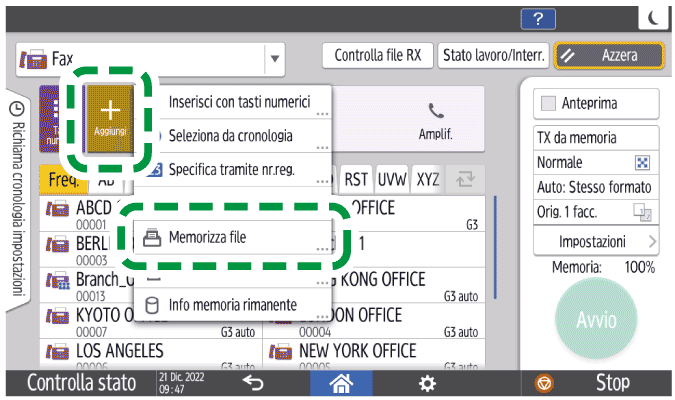
Premere
 , quindi selezionare [Memorizza file].
-
Posizionare l'originale nell'alimentatore automatico documenti (ADF) o sul vetro di esposizione.
-
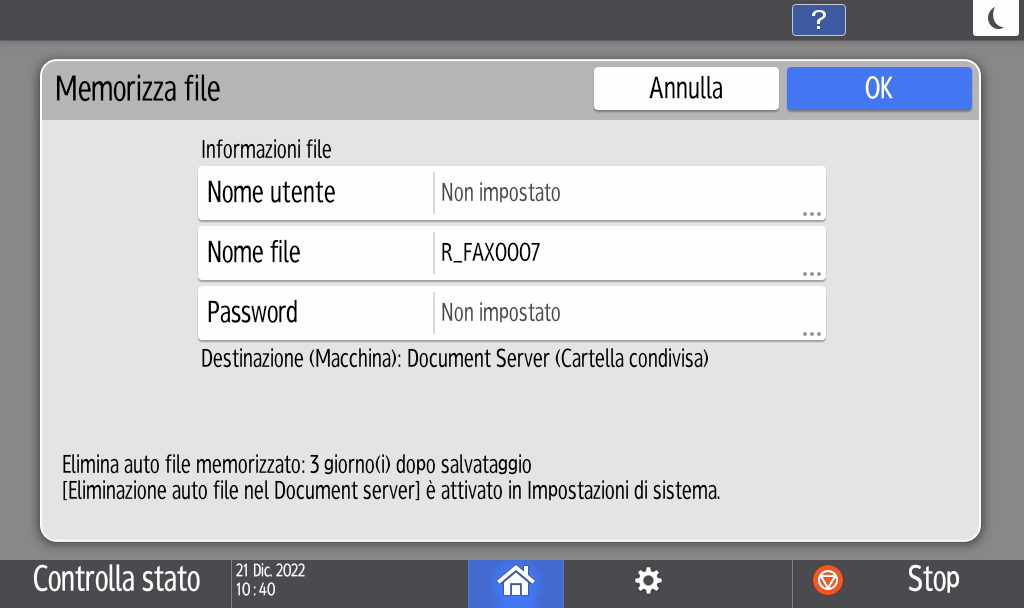
Impostare le informazioni della destinazione di memorizzazione del documento.
-
Nome utente: Inserire qualsiasi nome. I dati possono essere memorizzati anche se non viene inserito un nome utente.
-
Nome file: Il nome del documento viene impostato automaticamente. È anche possibile cambiarlo.
-
Password: L'impostazione di una password aiuta a evitare trasmissioni errate. I documenti possono essere memorizzati anche se non viene impostata una password.
-
-
Dopo aver completato le impostazioni, premere [OK].
Impostare la destinazione alla quale inviare i documenti contestualmente alla loro memorizzazione.
Procedura di base per la trasmissione di fax -
Premere [Avvio].
-
[Privilegi di accesso] appare al posto di [Nome utente] nei seguenti casi. In tali casi, possono essere impostati privilegi di accesso ai documenti per ciascun utente e gruppo.
-
Quando è attiva l'autenticazione base, l'autenticazione Windows o l'autenticazione LDAP
-
Quando la gestione dell'autenticazione del Fax è abilitata in Gestione autenticazione applicazione.
-
Accesso effettuato in qualità di utente, amministratore file o amministratore che dispone di privilegi personalizzati uguali a quelli dell'amministratore file
-
È possibile controllare i documenti memorizzati nella schermata di anteprima ed eliminarli o modificarli, ad esempio modificandone la password.
-
Premere [Fax] nella schermata Home.
-
Premere [Impostazioni] nella schermata del fax.
-
Premere [Seleziona file memor.].
Premere [Azzera] e ripetere i passaggi della procedura 1 se non è possibile premere [Seleziona file memor.].
-
Gestione/invio di documenti memorizzati.
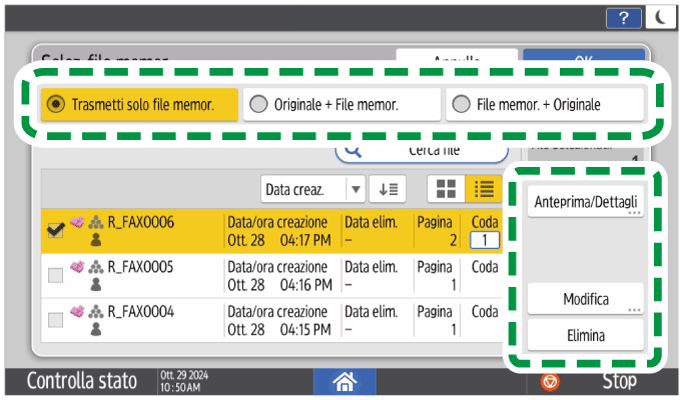
-
Quando si inviano solo documenti salvati
-
Premere [Trasmetti solo file memor.].
-
Selezionare il documento che si desidera inviare e premere [OK].
-
Impostare una destinazione e premere [Avvio].
Procedura di base per la trasmissione di fax
-
-
Quando si invia una combinazione di documenti salvati e originali
-
Premere [Originale + File memor.] o [File memor. + Originale].
[Originale + File memor.] inviare prima gli originali, [File memor. + Originale] inviare prima i documenti salvati. -
Selezionare il documento che si desidera inviare e premere [OK].
-
Impostare una destinazione e premere [Avvio].
-
-
Per controllare i documenti memorizzati sullo schermo
-
Selezionare il documento che si desidera controllare e premere [Anteprima/Dettagli].
-
Dopo aver confermato il documento, premere [Esci].
-
-
Per modificare i documenti memorizzati
-
Selezionare il documento che si desidera modificare e premere [Modifica].
È possibile modificare nome utente, nome file e password. -
Dopo aver modificato il documento, premere [Esci].
-
-
Per eliminare documenti memorizzati
-
Selezionare il documento che si desidera eliminare e premere [Elimina].
-
Premere [Elimina] nella schermata di conferma.
-
-
-
È inoltre possibile utilizzare Web Image Monitor per scaricare e modificare documenti.
Accedere ai documenti in Document server tramite un browser web -
Per i valori massimi delle voci seguenti, vedere Elenco dei valori massimi per ogni impostazione.
-
Numero di documenti che è possibile memorizzare nella macchina
-
Numero di pagine per documento che è possibile memorizzare nella macchina
-
Numero delle pagine che è possibile memorizzare nella macchina (totale per funzione copia, funzione fax, funzione stampante e funzione scanner)
-
-
Quando si esegue [Stampa prima pagina] sulla schermata [Anteprima/Dettagli], la macchina potrebbe ridurre il documento fino alla metà del formato della carta e quindi stamparlo. Anche in tal caso, il documento viene inviato a destinazione con le stesse dimensioni in cui è stato archiviato. Per evitare una riduzione delle dimensioni del documento durante l'esecuzione di [Stampa prima pagina], archiviare il documento in uno dei seguenti modi:
-
Posizionare l'originale nell'ADF e specificare il formato dell'originale, quindi eseguire la scansione
-
Posizionare l'originale nell'ADF in posizione orizzontale (
 ), quindi eseguire la scansione
-
Posizionare l'originale sul vetro di esposizione, quindi eseguire la scansione
-