Specificare le informazioni di login nel driver LAN-Fax
Se la macchina è stata configurata in modo da richiedere il login dal pannello di controllo per essere utilizzata, specificare il nome utente e la password per il login nel driver LAN-Fax. Se per il fax non sono state specificate le informazioni di login, non sarà possibile inviarlo.
-
Viene visualizzata la schermata "Dispositivi e stampanti".
Windows 10 (versione 1703 o successiva), Windows Server 2019, Windows Server 2022
-
Nel menu [Start], fare clic su [Sistema Windows]
 [Pannello di controllo].
-
Fare clic su [Visualizza dispositivi e stampanti].
Windows 10 (versione precedente alla versione 1703), Windows Server 2016
-
Fare clic con il pulsante destro del mouse su [Start], quindi su [Pannello di controllo].
-
Fare clic su [Visualizza dispositivi e stampanti].
Windows 11
-
Dal menu [Avvio], fare clic su [Tutti]
[Strumenti di Windows]. -
Fare doppio clic su [Pannello di controllo].
-
Fare clic su [Visualizza dispositivi e stampanti]
[Stampanti e scanner].
Windows Server 2025
-
Dal menu [Start], fare clic su [Tutte le applicazioni]
[Strumenti di Windows]. -
Fare doppio clic su [Pannello di controllo].
-
Fare clic su [Visualizza dispositivi e stampanti]
[Stampanti e scanner].
-
-
Fare clic sull'icona LAN-Fax, quindi fare clic su [Proprietà stampante].
Quando si utilizza Windows 10 o Windows Server 2016/2019/2022, fare clic con il tasto destro del mouse sull'icona LAN-Fax, quindi fare clic su [Proprietà stampante].
-
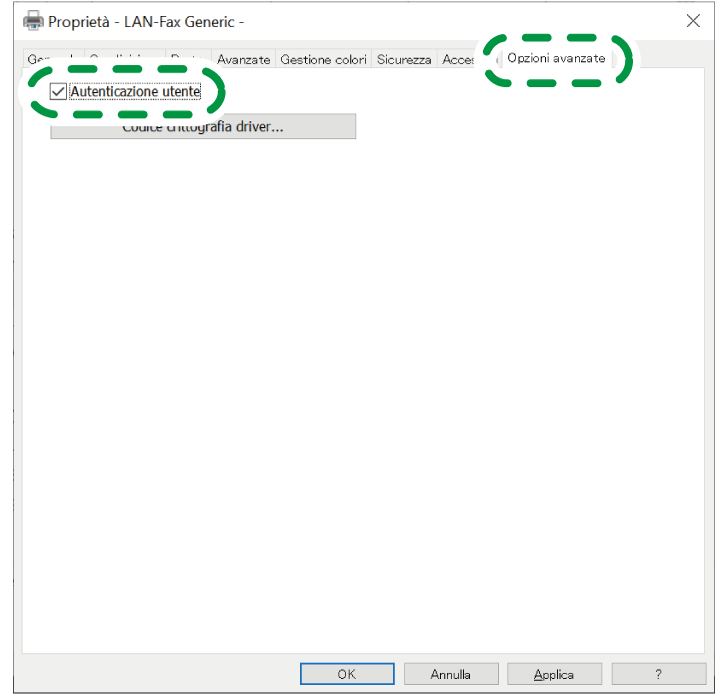
Fare clic sulla scheda [Opzioni avanzate], quindi selezionare la casella di controllo di [Autenticazione utente].
-
Quando viene specificata la chiave di crittografia del driver, fare clic su [Codice crittografia driver], inserire il testo, quindi fare clic su [OK].
Se sulla macchina è attivata la crittografia del driver, immettere il testo. Consultare l'amministratore di rete o un amministratore con privilegi personalizzati pari a quelli dell'amministratore di rete per la chiave di crittografia del driver. -
Fare clic su [Applica].
-
Fare clic nella scheda [Generale]
[Preferenze]. -
Fare clic sulla scheda [Impostazioni gestione]
[Autenticazione]. -
Specificare "Nome utente login" e "Password login".
Per effettuare l'accesso dal pannello di controllo, immettere il nome utente e la password di login.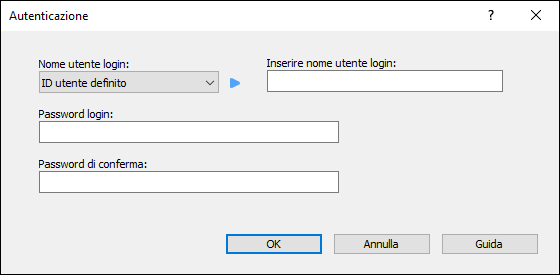
Se il nome utente per l'accesso dal pannello di controllo è lo stesso di Windows, selezionare [Nome login Windows] in "Nome utente login". -
Fare clic su [OK] due volte.
-
Dopo aver specificato l'impostazione, chiudere la schermata delle impostazioni del driver LAN-FAX.