Annullamento di un lavoro di stampa
È possibile annullare l'invio dei dati di stampa dopo aver confermato l'avvio della stampa in un'applicazione. Se i dati di stampa sono già stati inviati alla macchina o se è in corso il processo di stampa, annullare il lavoro di stampa dal pannello di controllo della macchina.
-
Fare doppio clic sull'icona della stampante nella barra delle applicazioni.
Se l'icona della stampante non è presente nella barra delle applicazioni, fare clic sull'icona
 per visualizzare le icone nascoste.

-
Fare clic con il tasto destro del mouse sul nome del documento di cui si vuole annullare la stampa, quindi fare clic su [Annulla].
-
Fare clic su [Yes].
-
Fare clic sull'icona del centro stampa visualizzata sul Dock.

-
Per annullare la stampa, fare clic sul pulsante (
 ) del documento di cui annullare la stampa.
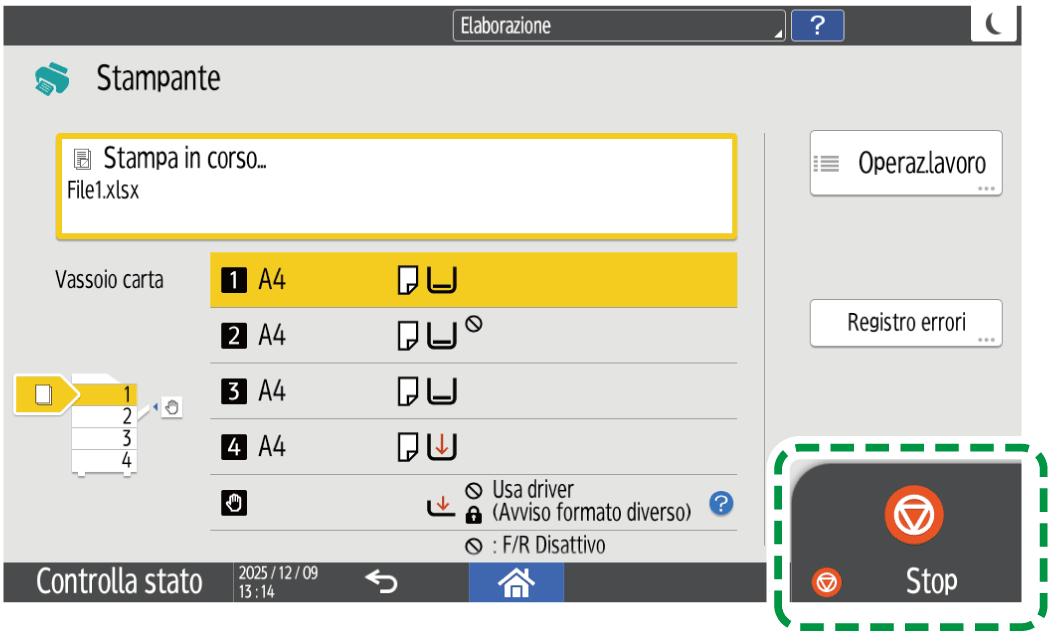
Per annullare un lavoro di stampa, premere [Stop] sul display della stampante. Se si seleziona [Tutti i lavori] o [Tutti i lavori in esecuz.] in [Impostazioni]  [Impostazioni di Sistema] [Macchina] [Altri] [Sospensione stampa con tasto Stop], è inoltre possibile annullare il lavoro di stampa premendo [Stop] in basso a destra nella schermata Home.
-
Nella schermata Home, premere [Stampante].

-
Premere [Stop].
-
Premere [Annull.stampa].
Per annullare contemporaneamente i lavori in attesa, premere [Visual.lista lavori]
 [Elimina tutti i lavori].
-
Premere [Elimina].

-
Per annullare un lavoro di stampa di grande volume, eseguire la procedura di annullamento dal pannello di controllo, poi annullare la stampa sul computer.