Stampa su carta di formato personalizzato caricata nel vassoio bypass
È possibile specificare della carta di formato irregolare come "formato personalizzato" per stampare un documento.
È anche possibile registrare un formato carta personalizzato comunemente utilizzato.

-
In macOS, non è necessario registrare anticipatamente il formato personalizzato poiché è possibile specificarlo e registrarlo nella schermata Impostazioni stampante.
Dopo aver registrato il formato personalizzato nel driver di stampa, è possibile selezionare il formato personalizzato registrato da [Formato documento:] nella schermata Impostazioni di stampa. Non è necessario inserire ogni volta il formato.
-
Viene visualizzata la schermata [Dispositivi e stampanti] o [Stampanti e scanner].
Windows 11, Windows Server 2025
-
Fare clic con il pulsante destro del mouse su [Avvio], quindi su [Impostazioni].
-
Fare clic su [Bluetooth e dispositivi]
 [Stampanti e scanner].
Windows 10 (versione 1703 o successiva), Windows Server 2019/2022
-
Nel menu [Avvio], fare clic su [Sistema Windows]
[Pannello di controllo]. -
Fare clic su [Visualizza dispositivi e stampanti].
Windows 10 (versione precedente a 1703), Windows Server 2016
-
Fare clic con il pulsante destro del mouse su [Avvio], quindi su [Pannello di controllo].
-
Fare clic su [Visualizza dispositivi e stampanti].
-
-
Fare clic sull'icona della stampante, quindi fare clic su [Proprietà stampante].
Su sistemi operativi Windows diversi da Windows 11 e Windows Server 2025, fare clic con il pulsante destro del mouse sull'icona della stampante, quindi selezionare [Proprietà stampante]. -
Fare clic nella scheda [Opzioni avanzate] e fare clic su [Registra formato carta personalizzato...].
-
Selezionare la voce in cui registrare il formato personalizzato da [Elenco formato carta personalizzato: (Nome/Unità di misura/Larghezza/Lunghezza)].
-
Inserire il nome del formato personalizzato e i relativi valori, quindi fare clic su [Modifica].
-
Fare clic su [OK]
[Applica].
Dopo aver registrato il formato personalizzato, è possibile selezionarlo da [Formato documento:] del driver di stampa.
È possibile specificare un formato personalizzato registrato o immettere un formato personalizzato che non è stato registrato.
-
Caricare la carta nel vassoio bypass, con il lato da stampare rivolto verso il basso.
Caricamento carta nel vassoio carta -
Aprire il documento da stampare sul computer, quindi visualizzare la schermata delle impostazioni del driver di stampa dal menu di stampa dell'applicazione.
-
Specificare Tipo carta, Orientamento e altre impostazioni.
Procedura di base per la stampa dei documenti -
In [Vassoio di alimentazione:], selezionare [Vassoio bypass].
-
In [Formato documento:], specificare il formato carta.
-
Quando si utilizza un formato carta personalizzato registrato in [Proprietà stampante], selezionare il formato personalizzato in [Formato documento:].
-
Per specificare un formato personalizzato non registrato, fare clic su [Formato carta personalizzato...] e inserire il formato carta. Dopo aver inserito il valore, fare clic su [OK]. [Formato documento:] si trasforma in [Formato carta personalizzato].
-
-
Una volta terminata la configurazione, fare clic su [OK] per eseguire la stampa.
La macchina stampa il documento sulla carta del formato e del tipo specificato nel driver di stampa.
Una volta terminata la stampa, l'impostazione del formato carta viene ripristinata ai valori precedenti.
-
Caricare la carta nel vassoio bypass, con il lato da stampare rivolto verso il basso.
Caricamento carta nel vassoio carta -
Aprire il documento da stampare sul computer, quindi visualizzare la schermata delle impostazioni del driver di stampa dal menu di stampa dell'applicazione.
-
Specificare l'orientamento, Tipo carta e altre impostazioni.
Procedura di base per la stampa dei documenti -
Fare clic sul menu [Alimentazione carta], quindi selezionare [Vassoio bypass] da "Tutte le pagine da".
-
Fare clic su [OK].
-
Selezionare [Gestisci formati personalizzati...] in "Formato carta".
-
Nella schermata di gestione dei formati personalizzati, fare clic su [
 ] e registrare il formato personalizzato.
Configurare le impostazioni indicate di seguito:-
Senza titolo: Immettere il nome per registrare il formato personalizzato.
-
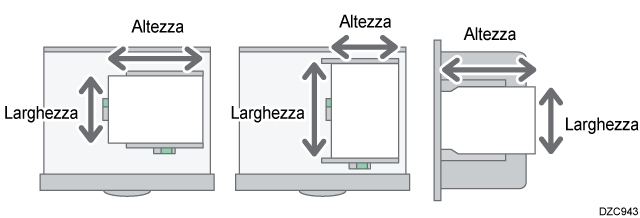
Larghezza, altezza: Immettere la larghezza e l'altezza della carta caricata nel vassoio bypass.
-
Margini: Selezionare il nome della stampante da utilizzare.
-
Superiore, inferiore, sinistra, destra: Inserire i valori dei margini del driver.
-
-
Fare clic su [OK].
-
Una volta terminata la configurazione, fare clic su [Stampa] per eseguire la stampa.
La macchina stampa il documento utilizzando il formato e il tipo di carta specificati nel driver di stampa.
Una volta terminata la stampa, l'impostazione del formato carta ripristina i contenuti precedenti.