Sovrapposizione dei dati durante la stampa di un documento
È possibile sovrapporre dati salvati in anticipo e stamparli su un documento creato con un'applicazione.
Ad esempio, è possibile formattare le stampe aggiungendo un logo aziendale o sovrapponendo su un documento. immagini come sfondi o cornici
I dati possono essere sovrapposti su ogni pagina del documento oppure soltanto sulla prima pagina.
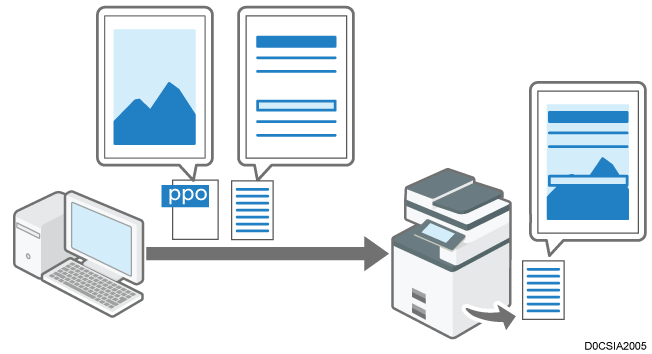

-
Questa funzione è disponibile per il driver di stampa PCL 6 di Windows.
Usare il driver della stampante per salvare i dati sovrapposti (*.ppo) sul computer.
-
Aprire il documento da usare per la sovrapposizione dei dati sul computer, quindi visualizzare la schermata delle impostazioni del driver della stampante dal menu di stampa dell'applicazione.
-
Fare clic su [Modifica] in [Tipo lavoro:] nella scheda [Base].
-
In [Tipo lavoro:], selezionare [Salva come dati sovrapposizione].
-
Fare clic su [Sfoglia...] in "Percorso/Nome file", quindi indicare un nome di file e un percorso per il salvataggio dei dati di sovrapposizione.
-
Eseguire la stampa.
I dati di sovrapposizione (*.ppo) verranno salvati nel percorso specificato.
Registrare i dati di sovrapposizione (*.ppo) nel driver della stampante per stamparli sovrapponendoli in un documento.
-
Aprire il documento da stampare sul computer, quindi visualizzare la schermata delle impostazioni del driver di stampa dal menu di stampa dell'applicazione.
-
Nella scheda [Testo/Timbro], selezionare la casella [Aggiungi sovrapposizione].
-
Fare clic su [Dettagli...] accanto alla casella di controllo [Aggiungi sovrapposizione].
-
Nella schermata [Dettagli sovrapposizione], specificare un nome per le impostazioni di sovrapposizione e un file di dati di sovrapposizione.
-
Seleziona dati di sovrapposizione
-
Applica gli stessi dati di sovrapposizione a tutte le pagine
I dati di sovrapposizione vengono applicati all'intero documento. Scegliere i dati dall'elenco [Dati sovrapposizione]. -
Seleziona dati di sovrapposizione per ogni pagina
Specificare le pagine a cui applicare i dati di sovrapposizione. Selezionare i dati dall'elenco per ogni pagina.
-
-
Mostra
-
Dati di sovrapposizione:
È possibile selezionare i dati di sovrapposizione registrati dall'elenco. -
Nome:
È possibile immettere il nome per i dati di sovrapposizione selezionati. -
Percorso/Nome file:
Premendo [Sfoglia...], è possibile selezionare i dati di sovrapposizione da registrare.
-
-
-
Fare clic su [Aggiungi]
 [OK].
I dati di sovrapposizione registrati nel driver della stampante vengono aggiunti all'elenco [Dati di sovrapposizione], in modo da poterli utilizzare nuovamente selezionandoli semplicemente dall'elenco. -
Una volta terminata la configurazione, fare clic su [OK] per eseguire la stampa.
-
Per aggiornare l'impostazione di stampa sovrapposta, modificare il punto che si desidera aggiornare e fare clic su [Aggiorna] nella schermata [Dettagli sovrapposizione].
-
Per eliminare le impostazioni di stampa sovrapposta, fare clic su [Elimina] nella schermata [Dettagli sovrapposizione].