Specificare i privilegi di accesso per i documenti memorizzati nella macchina.
È possibile modificare i privilegi d'accesso a un documento memorizzato nella macchina dal driver di stampa per consentire ad altri utenti la stampa del documento. Un documento stampato può essere condiviso in un gruppo.
-
Memorizzare un documento dal computer.
Memorizzazione nella macchina dei documenti da stampare-
In [Tipo lavoro:], selezionare [Stampa memorizzata (condivisa)] ed eseguire la stampa.
-
Per controllare il risultato di stampa quando viene memorizzato un documento, selezionare [Memorizza e stampa (condivisa)] ed eseguire la stampa.
-
-
Inserire l'indirizzo IP o il nome host della macchina nella barra degli indirizzi del browser web.
Accesso a Web Image Monitor -
Fare clic su [Login] nella pagina principale di Web Image Monitor.
-
Inserire il nome utente e la password per effettuare l'accesso, quindi fare clic su [Login].
-
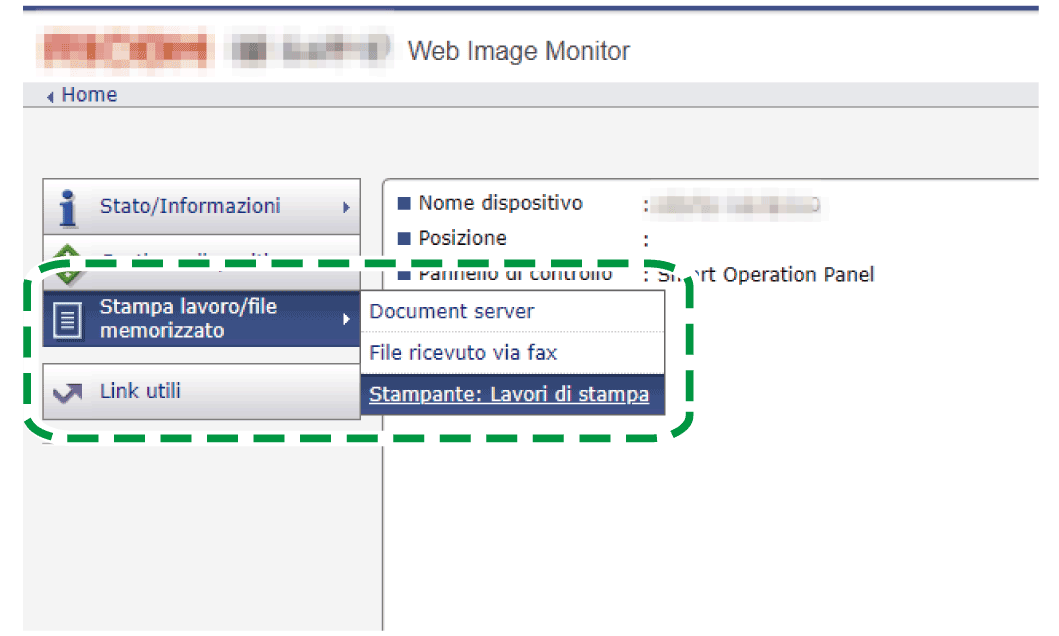
Fare clic su [Stampa lavoro/file memorizzato]
 [Stampante: Lavori di stampa] nell'area menu.
-
Fare clic sull'icona Dettagli (
 ) del documento memorizzato di cui si desidera modificare il privilegio di accesso.
-
Fare clic su [Cambia] in [Privilegi d'accesso].
-
Selezionare il privilegio d'accesso per il documento.
Per condividere il documento con tutti gli utenti, selezionare il privilegio di accesso da [Tutti gli utenti] in [Pubblico].
Per condividere il documento con alcuni utenti specifici o con un determinato gruppo, selezionare il privilegio d'accesso dagli utenti o dal gruppo.
I contenuti dei privilegi d'accesso sono i seguenti:-
Sola lettura: autorizzazione a leggere e stampare il documento.
-
Modifica: autorizzazione a leggere e a stampare il documento e a modificare le impostazioni della stampante.
-
Modifica/Elimina: autorizzazione a leggere e a stampare il documento, a modificare le impostazioni della stampante e a eliminare il documento.
-
Controllo completo: autorizzazione a specificare i privilegi di accesso oltre alle autorizzazioni di [Modifica/Elimina].
-
-
Fare clic su [OK].
-
Una volta terminata la configurazione, uscire da Web Image Monitor e chiuderlo.