Inserimento di fogli o specificazione di un lato di stampa in corrispondenza di interruzioni di capitolo o pagina durante la stampa
È possibile inserire come pagina capitolo un foglio vuoto o specificare il lato di stampa utilizzando le impostazioni nel driver di stampa (Designa/Capitolo) È possibile inserire un foglio vuoto tra ogni pagina (divisore).

- Non è possibile impostare lo stesso vassoio di alimentazione per il corpo del documento e per i divisori dei capitoli.
|
Funzione |
Prestazione |
Risultato |
|---|---|---|
|
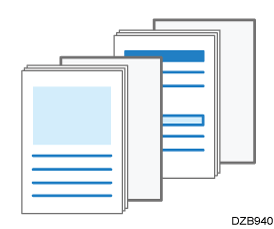
Designa |
Inserisce un foglio vuoto prima della pagina specificata, oppure stampa i dati della pagina specificata sul foglio inserito. |
|
|
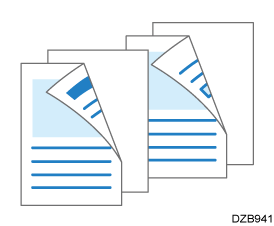
Capitolo |
In caso di stampa fronte-retro, la pagina capitolo viene sempre stampata sul lato anteriore. |
|
|
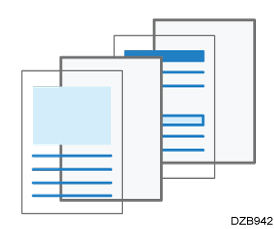
Divisore |
Inserisce un divisore tra ogni pagina per proteggere la carta speciale. È anche possibile specificare la stampa dei dati sul foglio divisore. |
|
Configurare le impostazioni nella scheda [Copert./Capit.].
-
Caricare la carta da utilizzare per la designazione in un vassoio diverso da quello per il corpo del documento.
-
Aprire il documento da stampare sul computer, quindi visualizzare la schermata delle impostazioni del driver di stampa dal menu di stampa dell'applicazione.
-
Specificare Formato documento, Tipo carta, Orientamento e altre impostazioni per stampare il corpo del documento.
Procedura di base per la stampa dei documenti -
Selezionare la casella di controllo [Designa/Capitolo] nella scheda [Copert./Capit.] e fare clic su [Dettagli...].
-
Specificare la designazione o il capitolo, quindi fare clic su [Aggiungi].
Configurare le impostazioni indicate di seguito:-
Numero pagina: immettere i numeri di pagina delle pagine di inizio delle diverse sezioni, separandoli tra loro con una virgola. Il foglio di designazione viene inserito prima della pagina specificata. È possibile specificare fino a 20 numeri di pagina.
-
Modalità di stampa: specificare se eseguire la stampa sul foglio di designazione oppure selezionare Capitolo. Quando si seleziona la stampa sul foglio di designazione, vengono stampati i dati delle pagine specificate in Numero pagina. Quando si seleziona il capitolo, i dati delle pagine specificate in Numero pagina vengono sempre stampati sulle facciate anteriori dei fogli.
-
Vassoio di alimentazione: selezionare il vassoio carta per l'alimentazione del foglio di designazione.
-
-
Fare clic su [OK].
-
Una volta terminata la configurazione, fare clic su [OK] per eseguire la stampa.
Configurare le impostazioni nella scheda [Copert./Capit.].
-
Caricare la carta da utilizzare per i divisori in un vassoio diverso da quello per il corpo del documento.
Caricamento carta nel vassoio carta -
Nella schermata Home, premere [Impostazioni].

-
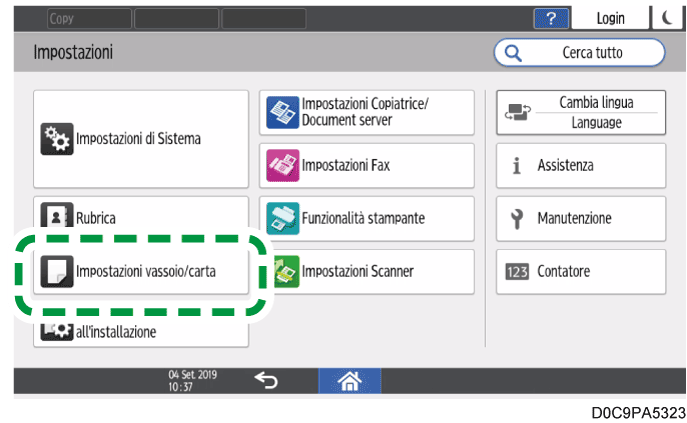
Nella schermata Impostazioni, premere [Impostazioni vassoio/carta].
-
Premere [Impostazioni comuni/Altri]
 [Vassoio divisori].
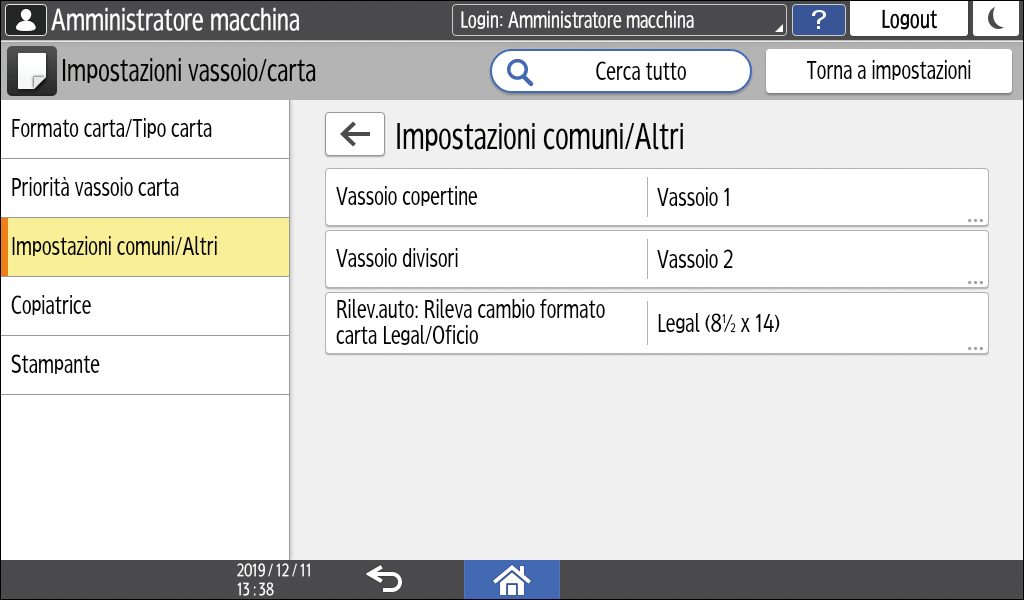
Configurare le seguenti impostazioni nella schermata [Vassoio divisori].
-
Vassoio da registrare: selezionare il vassoio in cui è stata caricata la carta per i divisori.
-
Visualizzazione: selezionare [Sempre] per utilizzare sempre il vassoio carta selezionato per caricare i divisori quando si usa la funzione Copia. Selezionare [Con modo selezionato] per utilizzare il vassoio selezionato per caricare i divisori solo quando è specificata la funzione Divisore.
-
Applica fronte-retro: per eseguire la stampa fronte-retro sui divisori, selezionare [Sì].
-
-
Premere [OK].
-
Al termine della configurazione, premere [Home] (
 ).
-
Aprire il documento da stampare sul computer, quindi visualizzare la schermata delle impostazioni del driver di stampa dal menu di stampa dell'applicazione.
-
Specificare Formato documento, Tipo carta, Orientamento e altre impostazioni per stampare il corpo del documento.
Procedura di base per la stampa dei documenti -
Selezionare la casella di controllo [Inserisci divisori dopo ogni pagina] nella scheda [Copert./Capit.] e specificare le impostazioni relative al divisore.
Configurare le impostazioni indicate di seguito:-
Vassoio di alimentazione: selezionare il vassoio in cui è stata caricata la carta per i divisori.
-
Modo stampa: specificare se eseguire la stampa sul divisore. Se si seleziona [Stampa su divisore], i dati di ogni pagina saranno stampati anche sul divisore.
-
-
Una volta terminata la configurazione, fare clic su [OK] per eseguire la stampa.
-
Se si specifica la funzione Divisore, la funzione Pinzatura viene annullata tranne per fronte-retro, libro, fascicolazione e centro.