
Adres Defterine Faks Numarası Kaydetme
Sık faks gönderdiğiniz hedeflerle gönderme koşullarını adres defterine kaydederseniz kolayca faks gönderebilirsiniz.
Faks Numarasını ve Gönderme Koşullarını Kaydetme
 Ana ekranda [Adres Defteri] tuşuna basın.
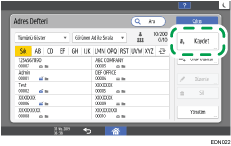
 Adres Defteri ekranında [Kaydet] tuşuna basın.
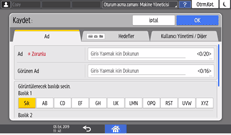
 [Ad] sekmesine hedefle ilgili bilgileri girin ve bir ad seçerek onu sınıflandırın.
 [Hedefler] sekmesi
  [Faks] öğelerine basın.
 Faks Hedeflerini ve gönderme koşullarını belirleyin.
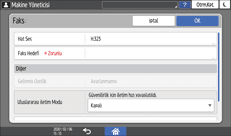
Hat Seç: Kullanılacak hattı seçin.
Uluslararası İletim Modu: Yurt dışına gönderirken oluşan hataların azaltılıp azaltılmamasına karar verin.
Faks Başlığı: Hedefin alındı sayfasında yazacak gönderen adını seçin. Faks başlığını önceden kaydedin.
"Hedefte Alınan Faksa Hedef Adı, Faks Başlığı ve Standart Mesaj Basmak", Kullanım Kılavuzu (Tam Sürüm)
Etiket Ekleme: Hedefin alındı sayfasında yazacak adı (başlık + ad) ve sabit sözcük öbeğini belirleyin.
"Hedefte Alınan Faksa Hedef Adı, Faks Başlığı ve Standart Mesaj Basmak", Kullanım Kılavuzu (Tam Sürüm)
 Gerektiğinde [Kullanıcı Yönetimi / Diğer] sekmesine basın ve ayarları yapın.
Kullanıcı Yönetimi: Oturum açıp makineyi kullanmak için gereken kimlik doğrulama bilgilerini girin.
Hedef Grup Kaydı: Bu hedefin ait olduğu bir grup varsa seçin. Grubu önceden kaydedin.
"Adres Defterine Gruplar Kaydetmek", Kullanma Kılavuzu (Tam Sürüm) İngilizce
Görüntü Önceliği: Hedefler öncelik sırasına göre sıralandığında, önceliği yüksek olan hedef, önceliği düşük olan hedeften önce görüntülenir. Aynı önceliğe sahip hedefler, kayıt sırasına göre görüntülenir.
Hedef Koruması: Hedef seçerken koruma kodunun girilmesini zorunlu kılmak için bu onay kutusunu işaretleyin.
"Adreslerin Kötüye Kullanılmasını Önlemek için Koruma İşlevinin Kullanılması", Kullanma Kılavuzu (Tam Sürüm) İngilizce
 [OK] tuşuna basın.
 Yordamı tamamladıktan sonra [Ana] (
 ) tuşuna basın.
 Ekranda adres defterinin yedeklenmesi gerektiğini belirten bir mesaj görüntülendiğinde, adres defterini yedeklemek için [Yedeğe Git]'e basın.
[Kapat]'ı seçerseniz, adres defterini yedeklemeden kapatıp Ana ekrana geri dönebilirsiniz.
"Making a Backup or Restoring the Address Book", User Guide (Full Version) (İngilizce)
Faks Numarası Gibi Kayıtlı Bilgileri Değiştirme/Silme
Kişisel kutu için kullanılan hedefi silerseniz, dosya iletimi başarısız olur. Silmeden önce hedefi kişisel kutudan çıkarın.
"Receiving Faxes to Personal Boxes", User Guide (Full Version) (İngilizce)
Ana ekranda [Adres Defteri] tuşuna basın.
Adres Defteri ekranında değiştirilecek ya da silinecek hedefi seçin.
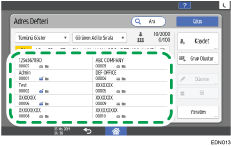
Tek seferde birden fazla hedefi silebilirsiniz.
Hedef bilgisini değiştirmek ya da silmek için [Düzenle] ya da [Sil] tuşuna basın.
Değiştirme ya da silme işlemi tamamlanınca [Ana] () tuşuna basın.
Ekranda adres defterinin yedeklenmesi gerektiğini belirten bir mesaj görüntülendiğinde, adres defterini yedeklemek için [Yedeğe Git]'e basın.
[Kapat]'ı seçerseniz, adres defterini yedeklemeden kapatıp Ana ekrana geri dönebilirsiniz.
"Making a Backup or Restoring the Address Book", User Guide (Full Version) (İngilizce)