
Sık Kullanılan Ayarları Program Olarak Kaydetme
Kopyala, Faks veya Tarayıcı'da kullanılan tarama ayarı, çıkış ayarı ve adres gibi işlevlerden bir "program" oluşturabilirsiniz.
Kayıtlı programı, uygulama ekranından kolayca yükleyebilirsiniz.
Ana ekranda programın simgesine bastığınızda, ayarlar makine tarafından uygulanır ve programda kayıtlı işlev otomatik olarak gerçekleştirilir.
Aşağıdaki sayıda ögeyi program olarak kaydedebilirsiniz.
Kopyala: 25 öge
Faks: 100 öge
Tarayıcı: 100 öge
Makine yöneticisi dışındaki kullanıcıların program kaydetmesini yasaklayabilirsiniz.
"Specifying Menu Protect", User Guide (Full Version) (İngilizce)

Aşağıdaki ayarları program olarak kaydedemezsiniz:
Kopyala
[2 Taraflı/Kombine] ögesinde Yön
Faks
[Konu], [Gönderen]
Tarayıcı
[Gönderen], [PDF Güvenlik Ayarları], [Başlangıç Numarası]
Tarayıcı işlevinin programına hedef kaydedebilmeniz için [Tarayıcı Özellikleri] içinde [Hedefler için Programlama Ayarı] ayarı [Hedefleri Dahil Et] olarak yapılmış olmalıdır.
"Adres Defteri Ayarları", İngilizce Kullanıcı Kılavuzu (Tam Sürüm)
[Tarayıcı Özellikleri] içinde [Hedefler için Programlama Ayarı] ayarı [Hedefleri Hariç Tut] olarak yapılmışsa, tarayıcı işlevinde çağırılan programa kaydedilmiş hedef görüntülenmez.
Hedef koruma kodlu bir klasör hedefi tarayıcı işlevinin bir programına kaydedilemez
Ayarları Program Olarak Kaydetme
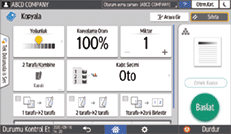
İlk önce Kopya, Faks ya da Tarayıcı ekranına kaydedilecek ayarları yapılandırın, sonra da kaydedin.
 Ana ekranda [Fotokopi], [Faks] veya [Tarayıcı] öğesine basın.
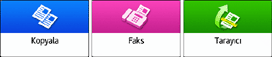
Simge Ana ekranda görünmüyorsa simgeyi uygulama listesi ekranından ekleyin.
Sık Kullanılan Bir Uygulamayı ya da Widget'ı Ana Ekrana Ekleme
 Program olarak kaydedilecek tarama ve çıkış ayarlarını belirleyin.
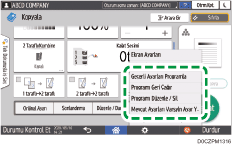
 [Menü] (
 ) ögesine basın.
 [Geçerli Ayarları Programla] öğesine basın.
 Ayarları kaydetmek için bir program numarasına basın.
 Bir program adı girin ve bir simge seçin.
 [Önc. Ekran]
 [OK] düğmesine basın.
 [Yerleştir] tuşuna basın.
Seçilen simge Ana ekranda görüntülenir.
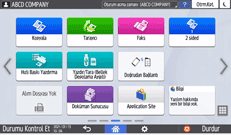
[Yerleştirme] seçeneğini seçseniz bile, program kaydı tamamlandıktan sonra Ana ekranda programa kısayollar ekleyebilirsiniz.
 [Çıkış] tuşuna basın.
Programın İçeriğini Değiştirme
Programı kısmen değiştirebilir, üzerine yazabilir ya da içeriğini değiştirerek yeni bir program olarak kaydedebilirsiniz.
Ana ekranda [Fotokopi], [Faks] veya [Tarayıcı] öğesine basın.
Simge Ana ekranda görünmüyorsa simgeyi uygulama listesi ekranından ekleyin.
Sık Kullanılan Bir Uygulamayı ya da Widget'ı Ana Ekrana Ekleme
[Menü]’ye (), sonra da [Programı Geri Çağır]’a basın.
Değiştirilecek program numarasına basın.
Tarama ve çıkış ayarlarını değiştirin.
[Menü]’ye (), sonra da [Geçerli Ayarları Programla]’ya basın.
Değiştirilen ayarların kaydedileceği bir program numarası seçin.
Programın üzerine yazmak için, yüklü programın numarasını seçin ve beliren mesajda [Program]'a basın.
İçerikleri yeni bir program olarak kaydetmek için, programlanmamış bir numara seçin.
Bir program adı girin ve bir simge seçin.
[Önc. Ekran][OK] düğmesine basın.
[Yerleştir] tuşuna basın.
[Yerleştirme] seçeneğini seçseniz bile, program ayarlarını değiştirdikten sonra Ana ekranda programa kısayollar ekleyebilirsiniz.
 [Çıkış] tuşuna basın.
Simgeyi ya da program adını değiştirmek ya da programı silmek için, [Menü]’ye (
) basın ve [Programı Düzenle / Sil]’den işlem yapın.