
Registrera ofta använda inställningar som ett program
Du kan registrera ett "program" bestående av en kombination av de funktioner som används i Kopiera, Fax och Skanner, såsom skannerinställning, utmatningsinställning och adress.
Du kan enkelt ladda det registrerade programmet från programskärmen.
När du trycker på ikonen för ett program på startskärmen, tillämpar maskinen inställningarna och utför de funktioner som registrerats i programmet automatiskt.
Du kan registrera följande antal objekt som program.
Kopiera: 25 objekt
Fax: 100 objekt
Skanner: 100 objekt
Du kan förhindra användare förutom maskinadministratören att registrera ett program.
"Specifying Menu Protect", User Guide (Full Version) på engelska

Du kan inte registrera följande inställningar som ett program:
Kopia
Riktning som [2-sidigt/Kombinera]
Fax
[Ämne], [Avsändare]
Skanner
[Avsändare], [Säkerhetsinst. för PDF], [Startnr.]
Du kan bara registrera en mottagare på programmet för skannerfunktionen när [Programmera inställningar för mottagare] i [Skannerinställningar] är inställd på [Inkludera mottagare].
"Inställningar för adressbok", Användarhandbok (fullständig version) på engelska
När [Programmera inställningar för mottagare] i [Skannerinställningar] är inställd på [Uteslut mottagare] visas inte den mottagare som är registrerad på det återkallade programmet i skannerfunktionen.
En mappmottagare med en mottagarskyddskod kan inte registreras i ett av skannerfunktionens program.
Registrera inställningar som ett program
Konfigurera först de inställningar som ska registreras på kopiatorn, faxen eller skannerskärmen, och registrera dem sedan.
 På startskärmen trycker du på [Kopiator], [Fax] eller [Skanner].
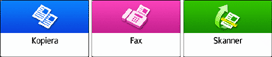
Om ikonen inte visas på startskärmen lägger du till ikonen från applikationslistan.
Lägga till ett program eller widget som används ofta på startskärmen
 Ange de inställningar för skanning och utmatning som ska registreras som ett program.
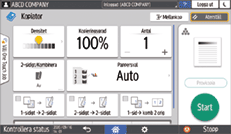
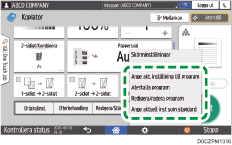
 Tryck på [Meny] (
 ).
).
 Tryck på [Ange akt. inställning till program].
 Tryck på ett programnummer för att registrera inställningarna.
 Ange ett programnamn och välj en ikon.
 Tryck på [Föreg. skärm]
 [OK].
[OK].
 Tryck på [Placera].
Den valda ikonen visas på startskärmen.
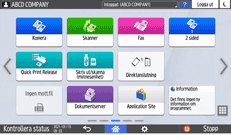
Även om du väljer [Placera inte], kan du lägga till genvägar till programmet på startsidan när programmet har registrerats.
 Tryck på [Avsluta].
Ändra programmets innehåll
Du kan ändra en del av programmet och skriva över den eller ändra innehållet och registrera det som ett nytt program.
På startskärmen trycker du på [Kopiator], [Fax] eller [Skanner].
Om ikonen inte visas på startskärmen lägger du till ikonen från applikationslistan.
Lägga till ett program eller widget som används ofta på startskärmen
Tryck på [Meny] () och sedan på [Återkalla program].
Tryck på det programnummer som ska ändras.
Ändra inställningarna för skanning och utmatning.
Tryck på [Meny] () och sedan på [Ange akt. inställning till program].
Välj ett programnummer för att registrera de ändrade inställningarna.
För att skriva över programmet, väljer du numret på det inlästa programmet och sedan [Program] i meddelandet som visas.
För att registrera innehållet som ett nytt program, väljer du ett nummer som inte är programmerat.
Ange ett programnamn och välj en ikon.
Tryck på [Föreg. skärm][OK].
Tryck på [Placera].
Även om du väljer [Placera inte], kan du lägga till genvägar till programmet på startskärmen efter att ändringen av inställningarna är slutförda.
 Tryck på [Avsluta].
För att ändra programmets ikon eller programmets namn, eller för att radera programmet, trycker du på [Meny] (
) och använder [Redigera/radera program].