
Förhindra informationsläckor från utskrivna ark
Konfidentiell eller privat information som skrivits ut på papper kan kopieras på ett felaktigt sätt eller stjälas, vilket kan leda till dataläckor.
Följande funktioner i maskinen kan förbättra användarnas medvetenhet om filhantering och avskräcka från obehörig kopiering eller att utskrifter lämnas kvar i maskinen.
Lägger till namnet på den användare som skriver ut jobbet på de utskrivna arken (obligatorisk säkerhetsstämpel)
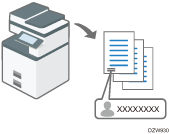
Att alltid lägga skriva ut namnet kan förbättra användarnas medvetenhet om filhantering.
Varning för obehörig kopiering (skydd mot obehörig kopiering/datasäkerhet vid kopiering)
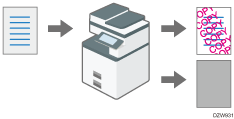
Du kan lägga till angiven text i de dokument som ska kopieras eller skrivas ut på maskinen. Se avsnitten nedan för information om dessa funktioner:
Kopiator-/Dokumentserverfunktion:
"Preventing Unauthorized Copies by Embedding Text and a Pattern", User Guide (Full Version) på engelska
Skrivarfunktion:
"Applying the Unauthorized Copy Prevention Function When Printing", User Guide (Full Version) på engelska
Du kan aktivera dessa funktioner även om användarna inte använder dem.
Lagra alltid utskriftsjobb på maskinen
Utskriftsjobben lagras alltid på maskinen före utskrift på papper oavsett skrivardrivrutinens inställningar.
Användarna måste använda maskinens kontrollpanel för att utföra utskriftsjobben. Användarna kan hämta de utskrivna arken kort efter utskrift.
Ange funktionen "Obligatorisk säkerhetsstämpel"
Ange platsen där användarens information ska stämplas, t.ex. användarnamnet.
Obligatorisk säkerhetsstämpel kan användas med kopierings-, dokumentserver-, fax- och skrivarfunktioner.
 Logga in som maskinadministratör på maskinens kontrollpanel.
 Tryck på [Inställningar] på Startskärmen.

 Tryck på [Systeminställningar] på skärmen Inställningar.
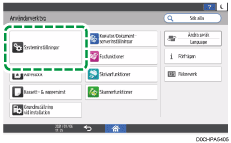
 Tryck på [Administratörsinställningar]
 [Säkerhetsmönster/Stämpel] [Obligatorisk säkerhetsstämpel: (funktionsnamn)].
 I listan bredvid Obligatorisk säkerhetsstämpel: (funktionsnamn) väljer du [På] och anger sedan informationen och positionen för stämpeln.
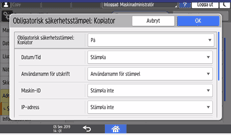
Datum/Tid: Skriver ut tidpunkten för utskriften.
Användarnamn för utskrift
Användarnamn för stämpel: Skriver ut namnet i adressboken.
Användarnamn inloggning för stämpel: Skriver ut användarkoden eller användarnamnet i autentiseringinformationen i adressboken.
Maskin-ID: Skriver ut maskinens serienummer. Du kan visa serienumret genom att trycka på [Inställningar]
[Fråga].IP-adress: Skriver ut maskinens IP-adress.
Stämpelns position: Välj stämpelns position.
Justera stämpelns position: Ange ett värde eller justera positionen genom att trycka på pilknappen.
 Tryck på [OK].
 Tryck på [Start] (
 ) och logga sedan ut från maskinen.
Ange funktionen för förebyggande av obehöriga kopior
Den här funktionen kan användas med kopierings-, dokumentserver-, fax- och utskriftsfunktionerna.
Logga in som maskinadministratör på maskinens kontrollpanel.
Tryck på [Inställningar] på Startskärmen.
Tryck på [Systeminställningar] på skärmen Inställningar.
Tryck på [Administratörsinställningar][Säkerhetsmönster/Stämpel] [Skydd mot oauktoriserad utskrift: (funktionsnamn)].
Använda skydd mot obehörig kopieutskrift.
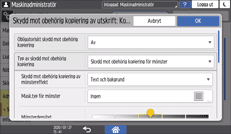
Grundläggande inställningar för [Skydd mot obehörig kopieutskrift: Kopiator]/[Skydd mot obehörig utskrift: Dokumentserver].
Obligatoriskt skydd mot obehörig utskrift: Välj om utskrift av det inbäddade mönstret ska vara obligatoriskt.
Av:
Utskrift av det inbäddade mönstret är inte obligatoriskt. Användaren kan ange om det inbäddade mönstret ska inkluderas vid utskrift och ange inställningarna för funktionen på skärmen Kopiator/Dokumentserver.
På: Användaren kan ändra vissa inställningar:
Utskrift av det inbäddade mönstret är obligatoriskt. Från kopiatorns/dokumentserverns skärm kan användaren ange inställningarna för det inbäddade mönstret, utom typ och tjocklek.
På: Användaren kan inte ändra inställningarna:
Utskrift av det inbäddade mönstret är obligatoriskt. Användarna kan inte ange inställningarna för det inbäddade mönstret från skärmen Kopiator/Dokumentserver.
Typ av skydd mot obehörig kopiering: Välj typen av skydd mot obehörig kopiering.
Datasäkerhet för kopiering:
Skyddar dokument genom att skriva ut ett grått mönster i händelse av obehörig kopiering.
Skydd mot obehörig kopiering för mönster:
Lägger till text eller ett mönster på obehöriga kopior av dokument. När du väljer ett mönster för skydd mot obehörig kopiering, kan du behöva ange effekten, maskens mönster, densitet etc.
Skydd mot obehörig kopiering av mönstereffekt: Ange en kombination av text och ett mönster.
Mask.typ för mönster: Välj bland 11 typer.
Mönsterdensitet: Välj en av fem graderingsnivåer.
Datasäkerhet för kopieringseffekt: Ange en kombination av text och ett mönster.
Textval: Välj en textsträng för Textval bland standardtextsträngarna, såsom användarnamn, datum och tid, anpassad text eller "Får inte kopieras". Du kan ange typsnitt, punktstorlek, utskriftsplats och vinkel för den valda textsträngen, såväl som ifall stämpeln ska upprepas.
Grundläggande inställningar för [Skydd mot obehörig utskrift: Skrivare]
Inställning av skydd mot obehörig kopiering: Ange om denna funktion ska aktiveras.
På:
Aktiverar funktionen för skydd mot obehörig kopiering som anges i maskinen, oavsett inställningarna i skrivardrivrutinen.
Av:
Avaktiverar skyddet mot obehörig kopiering som anges i maskinen. Om funktionen för skydd mot obehörig kopiering anges i skrivardrivrutinen utför maskinen utskriftsjobb i enlighet med de angivna inställningarna.
Obligatoriskt skydd mot obehörig kopiering: Ange innehållet i skydd mot obehörig kopiering och dess prioritet.
Drivrutin/Kommando
Tilläggsmönstret skrivs inte ut. Ange funktionen för skydd mot obehörig kopiering på kontrollpanelen eller i skrivardrivrutinen efter behov.
Drivrutin/Kommando (de flesta inställningar):
Inställningarna som anges i maskinen tillämpas för maskningstypen för mönster och densitet, och inställningarna i kontrollpanelen eller i skrivardrivrutinen tillämpas för övriga objekt.
Maskininställning/-ar):
Inställningarna som anges i maskinen tillämpas vid utskrift.
Typ av skydd mot obehörig kopiering: Välj typen av skydd mot obehörig kopiering.
Datasäkerhet för kopiering:
Skyddar dokument genom att skriva ut ett grått mönster i händelse av obehörig kopiering.
Skydd mot obehörig kopiering för mönster:
Lägger till text eller ett mönster på obehöriga kopior av dokument. När du väljer ett mönster för skydd mot obehörig kopiering, kan du behöva ange effekten, maskens mönster, densitet etc.
Skydd mot obehörig kopiering av mönstereffekt: Ange en kombination av text och ett mönster.
Mask.typ för mönster: Välj bland 11 typer.
Mönsterdensitet: Välj en av fem graderingsnivåer.
Datasäkerhet för kopieringseffekt: Ange en kombination av text och ett mönster.
Textval: Välj en textsträng för Textval bland standardtextsträngarna, såsom användarnamn, datum och tid, anpassad text eller "Får inte kopieras". Du kan ange typsnitt, punktstorlek, utskriftsplats och vinkel för den valda textsträngen, såväl som ifall stämpeln ska upprepas.
Tryck på [OK].
Tryck på [Start] () och logga sedan ut från maskinen.

För att avaktivera kopiering av dokument som anges i Datasäkerhet för kopiering, trycker du på [Systeminställningar]
[Administratörsinställningar][Säkerhetsmönster/Stämpel][Detektera datasäkerhet för kopiering] och välj sedan [På].
Ange funktionen "Begränsa direktutskriftsjobb"
Logga in som maskinadministratör på maskinens kontrollpanel.
Tryck på [Inställningar] på Startskärmen.
På skärmen Inställningar trycker du på [Skrivarinställningar].
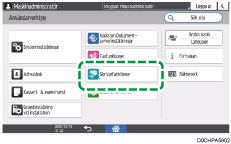
Tryck på [Datahantering/Underhåll][Utskriftsjobb][Begränsa direktutskrifter].
I listan bredvid Begränsa direktutskrifter väljer du [Spara jobb automatiskt].
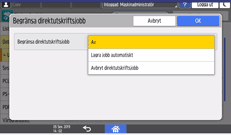
Om du väljer [Avbryt alla direktutkskriftsjobb] kommer alla utskiftsjobb att avbrytas utan att sparas.
Tryck på [OK].
Tryck på [Start] () och logga sedan ut från maskinen.