
Сканирование оригинала в виде PDF-файла с заданными параметрами безопасности
Чтобы предотвратить несанкционированное использование отсканированных данных, можно шифровать PDF-файл или настроить параметры безопасности.
Шифрование
Задайте пароль шифрования, чтобы разрешить открытие PDF-файла только после ввода пароля.
Настройка параметров безопасности
Укажите, нужно ли разрешить печать PDF-файла или копирование текста из PDF-файла. Изменить параметры безопасности можно только после открытия PDF-файла со вводом пароля для изменения прав досттупа.
Параметры безопасности нельзя задать для файла формата PDF/A.
Для предотвращения фальсификации важных документов можно добавить цифровую подпись, удостоверяющую автора и дату создания PDF-файла.

Шифрованный PDF-документ или PDF-документ с электронной подписью нельзя сканировать в следующих случаях:
В параметре [Метод отпр.файла по эл.почте] в [Функции сканера]
 [Настройки отправки][Эл.почта (URL-ссылка)] задано [Отпр. URL-ссылку]
В параметре [Метод отпр.файла по эл.почте] в [Функции сканера]
[Настройки отправки][Эл.почта (URL-ссылка)] задано [Настр.по пользов.], а [Отпр. URL-ссылку] задано в [Настройки отправки][Метод отправки файла по эл.почте] на экране сканера при отправке.
Сканирование оригинала в виде PDF-файла с заданными параметрами безопасности

При открытии зашифрованного PDF-файла необходимо ввести пароль шифрования. Постарайтесь не забывать пароль.
Настройки безопасности могут быть выполнены только для PDF и PDF-файлов с высоким сжатием.
Шифрование можно применять только к тем файлам отсканированных изображений, которые передаются по электронной почте или сканируются в папку и сохраняются на накопителе.
 На Начальном экране нажмите [Сканер].

 Поместите оригинал в сканер.
 На экране сканера нажмите [Настройки отправки].

 Нажмите [Тип файла][Другое].
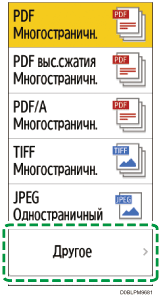
 Нажмите [PDF] или [PDF высокого сжатия].
 Нажмите [Настройки страницы] и выберите [Одна страница], чтобы создать по одному PDF-файлу для каждой страницы, или [Многостр.], чтобы создать многостраничный PDF-файл.
 Нажмите [Параметры безопасности PDF] и настройте параметры безопасности.
Чтобы применить настройки безопасности PDF только для текущего адресата
Установите флажок [Не сканировать непрерывно с теми же настройками безопасности].
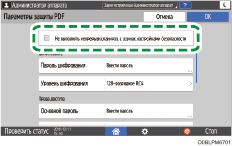
Чтобы зашифровать PDF-файл:
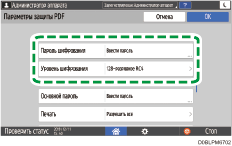
Нажмите [Пароль шифрования] в блоке "Шифрование" и введите пароль.
Укажите [Уровень шифрования].
Чтобы задать параметры безопасности в PDF-файле:
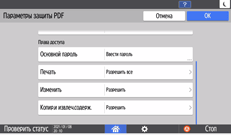
Нажмите [Основной пароль] в блоке "Права доступа" и введите пароль. Используйте пароль, отличный от введенного в поле [Пароль шифрования].
Нажмите [Печать], [Изм.размещ.] или [Копир.и извлеч.содерж.] и укажите, нужно ли разрешать каждую операцию. При изменении привилегий в существующем PDF-файле введите в Adobe Acrobat пароль для изменения прав доступа.
Если значение [40 бит RC4] выбрано в блоке [Уровень шифрования] меню "Шифрование", значение [Только низкое разрешение] нельзя выбрать в блоке [Печать].
 По завершении настройки параметров безопасности нажмите [OK].
 Укажите настройки сканирования в соответствии с целью использования отсканированных данных.
Сканирование оригинала с необходимыми параметрами качества и плотности
 Чтобы отправить отсканированный документ по электронной почте, нажмите [Отправитель] и задайте имя отправителя.
 Задайте адресата на экране сканера и нажмите [Пуск].
Даже если выбран параметр [Не выполнять непрерывн.сканиров. с одинак.настройками безопасности], параметры безопасности не отменены при отмены или сбое сканирования.
Выбор сертификата для цифровой подписи
Чтобы создать PDF-файл с цифровой подписью, выберите сертификат, который нужно использовать в подписи, из списка сертификатов устройств.
Предварительно выполните указанные ниже действия:
Укажите [Параметры системы]
[Отправить (Электронная почта / Папка)][Электронная почта][Адрес эл.почты администратора]Установите сертификат устройства.
Войдите в систему Web Image Monitor как администратор сети.
Нажмите [Конфигурация] в меню [Управление устройством].
Нажмите [Сертификат устройства] в разделе [Безопасность].
Выберите сертификат из списка действующих сертификатов в блоке [Цифровая подпись PDF] или [Цифровая подпись PDF/A] меню [Сертификация].
Цифровая подпись PDF: используйте для PDF-файла, имеющего формат, отличный от PDF/A.
Цифровая подпись PDF/A: используйте для PDF-файла формата PDF/F. К файлу формата PDF/A можно прикрепить только сертификат устройства, использующий sha1WithRSA-1024 в качестве алгоритма подписи.
Нажмите [OK].
Откроется экран [Обновление...]. Подождите одну-две минуты прежде, чем нажать [OK].
Если экран не откроется после нажатия [ОК], подождите немного и нажмите [Обновить] в веб-браузере.
Закройте веб-браузер.
Сканирование оригинала в виде PDF-файла с цифровой подписью
С помощью функции сохранения на запоминающее устройство можно выбрать сохранение для файлов на внешних запоминающих устройствах в настройках "Отпр.по эл.почте", "Отправка в папку" и "Сохранить файл".
На Начальном экране нажмите [Сканер].
Поместите оригинал в сканер.
На экране сканера нажмите [Настройки отправки].
Нажмите [Тип файла][Другое].
Выберите [PDF], [PDF высокого сжатия] или [PDF/A].
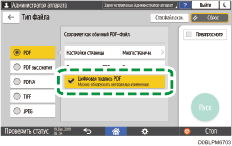
Установите флажок [Цифровая подпись PDF].
Укажите настройки сканирования в соответствии с целью использования отсканированных данных.
Сканирование оригинала с необходимыми параметрами качества и плотности
Чтобы отправить отсканированный документ по электронной почте, нажмите [Отправитель] и задайте имя отправителя.
Задайте адресата на экране сканера и нажмите [Пуск].