
Масштабирование данных под заданный формат бумаги
Если формат документа отличается от формата бумаги, загруженной в аппарат, происходит автоматическое масштабирование распечатываемого изображения под формат бумаги.
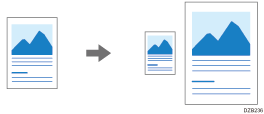
Печать с автоматическим уменьшением/увеличением (для Windows)
Задайте настройки автоматического уменьшения и увеличения на вкладке [Основной] на вкладке [Комп/Прав].
 Откройте распечатываемый файл на компьютере и откройте окно настройки параметров драйвера принтера из меню печати в приложении.
 На вкладке [Основной] укажите [Размер документа:] и [Печать вкл.:].
Выполните следующие настройки:
Размер документа: выберите формат распечатываемого документа.
Печать вкл.: выберите формат используемой бумаги.
 Задайте Тип бумаги, Ориентация и другие параметры.
 В параметре [Уменьшить/Увеличить:] на вкладке [Комп/Прав] выберите [Под размер бумаги].
 По завершении настройки нажмите [OK] для выполнения печати.
Печать с автоматическим уменьшением/увеличением (для macOS)
Задайте функцию автоматического уменьшения/увеличения в меню [Paper Handling] ([Обращение с бумагой]).
Откройте распечатываемый файл на компьютере и откройте окно настройки параметров драйвера принтера из меню печати в приложении.
Задайте Paper Size, ориентацию, Paper Type и другие параметры.
В меню [Paper Handling] ([Обращение с бумагой]) поставьте отметку в поле [Scale to fit paper size] ([Под размер бумаги]), а затем укажите [Destination Paper Size] ([Целевой размер бумаги]).
По завершении настройки нажмите [Print] ([Печать]) для выполнения печати.