
Применение функции предотвращения несанкционированного копирования во время печати
Для предотвращения несанкционированного копирования конфиденциального документа (Предотв.несанкц.копир. для растра) можно встроить предупреждающий текст типа "Незаконная копия" под напечатанным текстом документа. Кроме того, можно настроить заливку распечатанного документа серым цветом (Безопасность данных для копирования). Можно также задать заливку печатного документа серым цветом (Безопасность данных для копирования) и встраивание контрольных номеров в печатный документ (Фоновая нумерация).

Функция экономии тонера не может быть выбрана при включенной функции предотвращения несанкционированного копирования.
Общие сведения о функции предотвращения несанкционированного копирования
Предотвращение несанкционированного копирования содержит три функции: "Предотвращение несанкционированного копирования для растра", "Безопасность данных для копирования" и "Фоновая нумерация". При печати документа в режиме предотвращения несанкционированного копирования результат будет следующим:
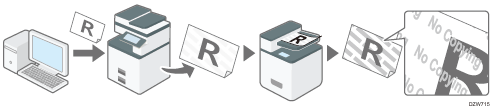
Предотвращение несанкционированного копирования для растра
В распечатанный документ встраивается текст или шаблон, предусмотренный функцией "Предотвращение несанкционированного копирования". Встроенный текст или шаблон печатается светлым цветом. В случае копирования документа предупреждающий текст или шаблон проявляется в более темном виде.
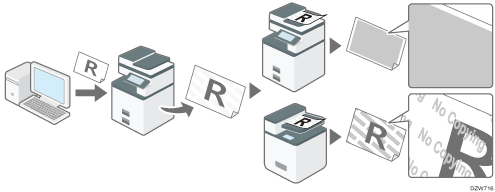
Безопасн. дан.при копир.
В распечатанный документ встраивается текст, предусмотренный функцией "Предотвращение несанкционированного копирования". Встроенный текст печатается светлым цветом. Копирование документа приводит к следующему результату:
В случае копирования документа на копире, оснащенном модулем защиты данных от копирования, изображения и текст в скопированном документе преобразуются в серую заливку. Содержимое документа скрывается во избежание копирования или утечки информации.
В случае копирования документа на копире, не оснащенном модулем защиты данных от копирования, на скопированном документе появляется встроенный текст. Данная функция делает содержимое документа неудобочитаемым или привлекает внимание пользователя к предупреждающему тексту с целью предотвращения несанкционированного копирования или использования.
Фоновая нумерация
Выберите функцию "Фоновая нумерация" в драйвере принтера и распечатайте документ. Указанные номера будут напечатаны на всех страницах документа.
Защита от несанкционированного копирования полностью не исключает возможность утечек информации.
Изготовитель не гарантирует точное совпадение внешнего вида печатных рисунков и других функций защиты от несанкционированного копирования. Внешний вид печатных шаблонов и эффективность функции "Предотвращение несанкционированного копирования" зависят от качества используемой бумаги, а также модели аппарата и параметров его настройки.
Изготовитель не несет ответственности за какой-либо ущерб, вызванный использованием или невозможностью использования печатных шаблонов функции "Предотвращение несанкционированного копирования".

Для выполнения печати с использованием функции Безопасность данных для копирования используйте бумагу следующих типов.
Обычная бумага
Переработанная бумага белизной не менее 70%
Формат не менее В5
Для преобразования изображений и текста в серую заливку в модулее защиты данных от копирования укажите эту настройку и в МФУ.
При использовании функции "Предотвращение несанкционированного копирования для растра" изображение может печататься с неравномерной плотностью. В этом случае измените тип оригинала на [Текст] или [Фото].
Печать документа с использованием функции "Предотвращение несанкционированного копирования" (для Windows)
Задайте параметры печати на вкладке [Текст/Вод.зн.].
 Откройте на компьютере распечатываемый документ и откройте окно параметров драйвера принтера из меню печати в приложении.
 Задайте Размер документа, Тип бумаги, Ориентация и другие параметры.
 На вкладке [Текст/Вод.зн.] установите флажок [Предотвращение несанкц.копирования] и выберите способ предотвращения несанкционированного копирования.
Шабл.пред.несанкц.коп.: нажмите кнопку подробных настроек и укажите шаблон текста или маски для встраивания в документ.
Безопасность данных для копирования: нажмите кнопку подробных настроек и выберите текст для встраивания в документ.
 По завершении настройки нажмите [OK] для выполнения печати.
Функция "Предотвращение несанкционированного копирования" может работать некорректно при двусторонней печати, так как текст или шаблон на обратной стороне может сканироваться через оригинал.
Печать документа с использованием функции "Предотвращение несанкционированного копирования" (для macOS)
Задайте настройки в меню [Предотвращение несанкционированного копирования].
Откройте на компьютере распечатываемый документ и откройте окно параметров драйвера принтера из меню печати в приложении.
Задайте Paper Size, ориентацию, Paper Type и другие параметры.
В окне [Предотвращение несанкционированного копирования] выберите тип предотвращения.
Предотв.несанкц.копир. для растра: укажите шаблон текста или маски для встраивания в документ.
Безопасность данных для копирования: задайте текст для встраивания в документ.
По завершении настройки нажмите [Print] ([Печать]) для выполнения печати.
Функция "Предотвращение несанкционированного копирования" может работать некорректно при двусторонней печати, так как текст или шаблон на обратной стороне может сканироваться через оригинал.
Печать документа с фоновой нумерацией (для Windows)
Откройте на компьютере распечатываемый документ и откройте окно параметров драйвера принтера из меню печати в приложении.
Задайте формат бумаги, ориентацию, тип бумаги и другие параметры.
На вкладке [Текст/Вод.зн.] поставьте отметку в поле [Фоновая нумерация].
По завершении настройки нажмите [OK] для выполнения печати.