
Наложение данных при печати документа
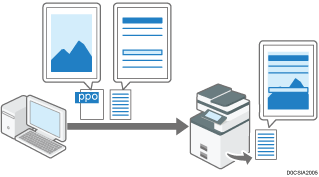
Вы можете наложить предварительно сохраненные данные слоя и распечатать их на документе, созданном с помощью приложения.
Например, можно оформить распечатанные документы, добавив логотип компании или наложив изображения, в частности желаемый фон или рамку.
Данные слоя можно наложить на каждую страницу документа или только на первую страницу.

Эта функция недоступна в macOS.
Создание данных слоя
Сохраните данные слоя (*.ppo) на компьютере с помощью драйвера принтера.
 Откройте на компьютере документ, который следует использовать для наложения, а также окно параметров драйвера принтера из меню печати в приложении.
 Щелкните [Изменить] рядом с параметром [Тип задания:] на вкладке [Основной].
 В пункте [Тип задания:] выберите [Сохранить как данные наложения].
 Укажите имя файла и расположение для сохранения данных слоя.
 Выполните печать.
Данные слоя (*.ppo) будут сохранены по указанному пути.
Регистрация параметров наложения для его печати
Зарегистрируйте данные слоя (*.ppo) в драйвере принтера, чтобы наложить их на документ при печати.
Откройте на компьютере распечатываемый документ и откройте окно параметров драйвера принтера из меню печати в приложении.
На вкладке [Текст/Вод.зн.] установите флажок [Добавить слой].
В блоке [Добавить слой] нажмите на кнопку расширенных настроек.
На экране [Слой: подробно] укажите имя файла с параметрами наложения и данными слоя.
Выберите данные слоя
Применить данные слоя ко всем страницам
Данные слоя применяются ко всему документу. Выберите данные из списка [Данные слоя].
Выбрать данные слоя для каждой страницы
Укажите страницы, к которым необходимо применить данные слоя. Выберите данные из списка для каждой страницы.
Edit
Данные слоя:
В списке можно выбрать зарегистрированные данные слоя.
Имя:
Введите название для выбранных данных слоя.
Путь/Имя файла:
Нажмите [Обзор...] и выберите данные слоя, которые необходимо зарегистрировать.
Нажмите [Добавить] [OK]
[OK]
Данные слоя, зарегистрированные в драйвере принтера, вносятся в список [Данные слоя]. Чтобы использовать их в дальнейшем, просто выберите соответствующее название в списке.
 По завершении настройки нажмите [OK] для выполнения печати.
Чтобы удалить параметр печати слоя, нажмите [Удалить] на экране [Слой: подробно].