
Установка драйвера принтера при USB-соединении (для Windows)
После соединения аппарата и компьютера через USB-кабель программа установки выполняет поиск аппарата для установки драйвера принтера.

Подсоедините USB-кабель согласно инструкциям программы установки.
Для установки драйвера требуется наличие прав на управление принтерами. Войдите в систему в качестве члена группы администраторов.

Если в ходе установки драйвера появится окно "Управление учетными записями пользователей", нажмите [Да] или [Продолжить].
Если во время установки драйвера появляется диалоговое окно "Безопасность Windows", нажмите [Все равно установить этот драйвер].
Установка драйвера принтера с компакт-диска
 Установите компакт-диск в компьютер.
Если программа установки не запустится автоматически, дважды нажмите [Setup.exe] в папке Windows компакт-диска.
 Выберите язык и нажмите [OK].
 Щелкните [Рекомендованная установка с диска].
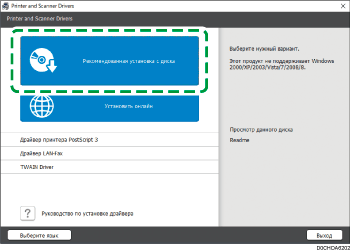
 Нажмите [Принтер(ы) USB].
 На экране "Лицензионное соглашение" нажмите [Принять и продолжить].
 Выберите необходимый аппарат и нажмите [Далее].
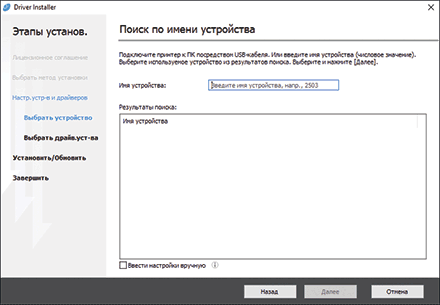
Начинается установка драйвера принтера.
 Следуя инструкциям в окне "Подкл. к устройству", соедините аппарат и компьютер через USB-кабель и включите аппарат.
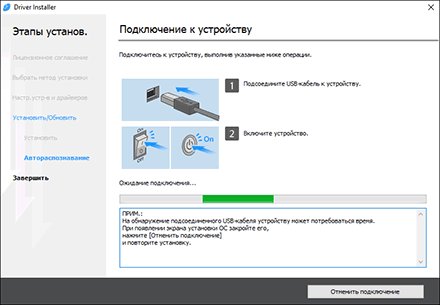
В результате поиска обнаруживается аппарат, подключенный через USB-кабель.
Если аппарат не обнаруживается
На экран выводится сообщение "Невозможно подключиться к устройству.". Нажмите кнопку [Повтор] и выполните процедуру повторно, следуя инструкциям в окне "Подключение к устройству".
Если аппарат не обнаружен, нажмите [Отменить подключение]. Даже в случае отмены соединения установка завершена. После закрытия окна программы установки аппарат автоматически добавляется в список при подключении к компьютеру через USB-кабель.
 По завершении процесса установки нажмите [Завершить].
Установка драйвера принтера из загруженного файла
Дважды нажмите на значок загруженного файла.
В случае появления окна "Security Warning" ("Предупреждение системы безопасности") нажмите [OK].
В случае появления окна "User Account Control" ("Контроль учетных записей пользователей") нажмите [Yes] ([Да]) или [Allow] ([Разрешить]).
На экране "Лицензионное соглашение" нажмите [Принять и продолжить].
Выберите [USB] и нажмите кнопку [Далее].
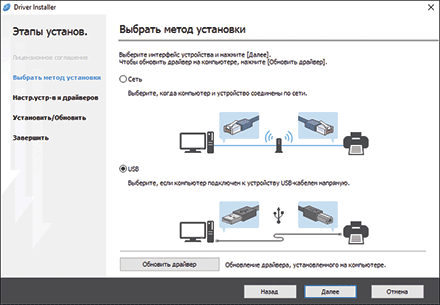
Выберите необходимый аппарат и нажмите [Далее].
Начинается установка драйвера принтера.
Следуя инструкциям в окне "Подкл. к устройству", соедините аппарат и компьютер через USB-кабель и включите аппарат.
В результате поиска обнаруживается аппарат, подключенный через USB-кабель.
Если аппарат не обнаруживается
На экран выводится сообщение "Невозможно подключиться к устройству.". Нажмите кнопку [Повтор] и выполните процедуру повторно, следуя инструкциям в окне "Подключение к устройству".
Если аппарат не обнаружен, нажмите [Отменить подключение]. Даже в случае отмены соединения установка завершена. После закрытия окна программы установки аппарат автоматически добавляется в список при подключении к компьютеру через USB-кабель.
По завершении процесса установки нажмите [Завершить].