
Установка драйвера LAN-Fax
Для использования драйвера LAN-Fax на аппарате, подключенном к компьютеру, установите драйвер LAN-Fax и задайте параметры оригинала, отправляемого через LAN-Fax, и дополнительные параметры.
Адресную книгу аппарата можно импортировать в драйвер LAN-Fax с помощью утилит LAN-Fax Generic Utilities, установленных на компьютер вместе с драйвером.

Для установки драйверов требуется наличие прав на управление принтерами. Войдите в систему в качестве члена группы администраторов.
В среде IPv6 нельзя использовать стандартный порт TCP/IP.

Если в ходе установки драйвера появится окно "Управление учетными записями пользователей", нажмите [Да] или [Продолжить].
Если во время установки драйвера появляется диалоговое окно "Безопасность Windows", нажмите [Все равно установить этот драйвер].
Установка драйвера LAN-Fax с компакт-диска
 Установите компакт-диск в компьютер.
Если программа установки не запускается автоматически, дважды нажмите на файл Setup.exe в папке Windows диска CD-ROM.
 Выберите язык и нажмите [OK].
 Нажмите [Драйвер LAN-Fax].
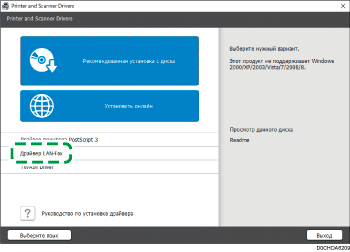
 На экране "Лицензионное соглашение" нажмите [Принять и продолжить].
 Нажмите [Далее].
Начинается поиск устройств, подключенных к сети.
Если аппарат найти не удается
На экране появляется окно "Ошибка сетевого подключения".
Подтвердите и переходите к шагам  to
to  , а затем нажмите [OK]. Если обнаружить аппарат по-прежнему не удается, нажмите [Если устройство не обнаружено] и выберите способ установки.
Указать IP-адрес устройства:
Нажмите [Далее].
Введите IP-адрес аппарата и нажмите [Поиск].
Выберите аппарат в списке обнаруженных устройств и нажмите [Далее].
Перейдите к шагу 7.
Ввести настройки вручную:
Нажмите [Далее].
Перейдите к шагу 7.
 Выберите аппарат в списке обнаруженных устройств и нажмите [Далее].
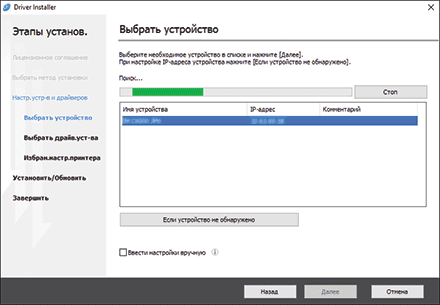
Перейдите к шагу 8.
 В окне "Предпочтение LAN-факса" укажите порт.
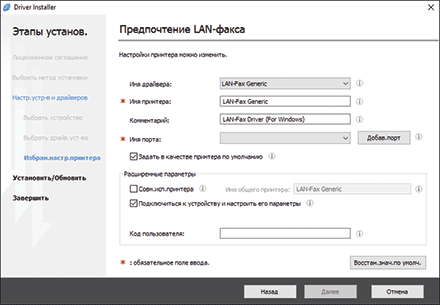
Укажите тот же порт, который используется для драйвера принтера и введен в поле "Имя порта", или нажмите кнопку [Добав.порт] и добавьте новый порт.
 Нажмите [Далее].
Начинается установка драйвера LAN-Fax.
 По завершении процесса установки нажмите [Завершить].
Установка драйвера LAN-Fax из загруженного файла
Дважды нажмите на значок загруженного файла.
На экране "Лицензионное соглашение" нажмите [Принять и продолжить].
Выберите [Сеть] и нажмите кнопку [Далее].
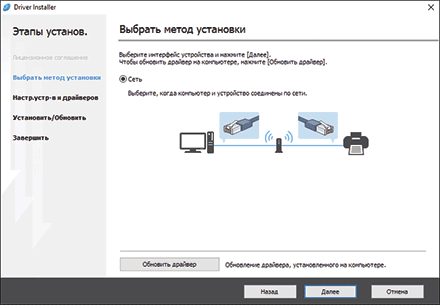
Начинается поиск устройств, подключенных к сети.
Если аппарат найти не удается
На экране появляется окно "Ошибка сетевого подключения".
Подтвердите и переходите к шагам to , а затем нажмите [OK]. Если обнаружить аппарат по-прежнему не удается, нажмите [Если устройство не обнаружено] и выберите способ установки.
Указать IP-адрес устройства:
Нажмите [Далее].
Введите IP-адрес аппарата и нажмите [Поиск].
Выберите аппарат в списке обнаруженных устройств и нажмите [Далее].
Перейдите к шагу 5.
Ввести настройки вручную:
Нажмите [Далее].
Перейдите к шагу 5.
Выберите аппарат в списке обнаруженных устройств и нажмите [Далее].
Перейдите к шагу 6.
В окне "Предпочтение LAN-факса" укажите порт.
Укажите тот же порт, который используется для драйвера принтера и введен в поле "Имя порта", или нажмите кнопку [Добав.порт] и добавьте новый порт.
Нажмите [Далее].
Начинается установка драйвера LAN-Fax.
По завершении процесса установки нажмите [Завершить].
Установка опций
После установки драйвера убедитесь, что опции, установленные на аппарате, правильно отражены в драйвере. При необходимости измените опции или настройте параметры адресатов.
Для настройки свойств драйвера LAN-Fax необходимы права доступа на управление принтерами. Войдите в систему в качестве члена группы администраторов.
Способ выбора драйвера LAN-Fax зависит от операционной системы. Для получения подробных сведений см. справку Windows.
Откройте окно "Устройства и принтеры".
Windows 10 (версия 1703 и выше), Windows Server 2019
В меню [Пуск] нажмите [Система Windows]
 [Панель управления].
Нажмите [Просмотр устройств и принтеров].
Windows 10 (версия ниже 1703), Windows Server 2016
Правой кнопкой мыши нажмите [Пуск], затем нажмите [Панель управления].
Нажмите [Просмотр устройств и принтеров].
Windows 8.1, Windows Server 2012/2012 R2
На панели инструментов Charm Bar нажмите [Settings] ([Настройки])
[Control Panel] ([Панель управления]).Нажмите [Просмотр устройств и принтеров].
Windows Server 2008 R2
В меню [Пуск] нажмите [Устройства и принтеры].
Нажмите правой кнопкой мыши на значок LAN-FAX, а затем нажмите [Printer properties] ([Свойства принтера]).
Убедитесь, что во вкладке "Accessories" ("Аксессуары") выбраны опции, установленные на аппарате, и нажмите [OK].
При подключении аппарата к компьютеру, находящемуся в сети, аппарат импортирует установленные опции автоматически. Если установленные на аппарате опции не отображаются, нажмите [Обновить сейчас].
При необходимости установите другие параметры (например, использование электронной почты или подтверждение адресов).
Если дополнительные устройства данного аппарата не сконфигурированы в соответствии с инструкциями, функции сетевого факса могут работать неправильно.
Если этот аппарат подключен к сети, настройка каждой установленной на нем опции будет выполняться автоматически. Если настройки не совпадают с установленными опциями, нажмите [Обновить сейчас].
Установка начальных настроек формата и качества изображения для сканирования оригиналов
Процедуру установки начальных настроек для отправки факсов через LAN-Fax можно упростить путем предварительной настройки формата оригинала и разрешения для отправки данных.
Откройте окно "Устройства и принтеры".
Windows 10 (версия 1703 и выше), Windows Server 2019
В меню [Пуск] нажмите [Система Windows]
[Панель управления].Нажмите [Просмотр устройств и принтеров].
Windows 10 (версия ниже 1703), Windows Server 2016
Правой кнопкой мыши нажмите [Пуск], затем нажмите [Панель управления].
Нажмите [Просмотр устройств и принтеров].
Windows 8.1, Windows Server 2012/2012 R2
На панели инструментов Charm Bar нажмите [Settings] ([Настройки])
[Control Panel] ([Панель управления]).Нажмите [Просмотр устройств и принтеров].
Windows Server 2008 R2
В меню [Пуск] нажмите [Устройства и принтеры].
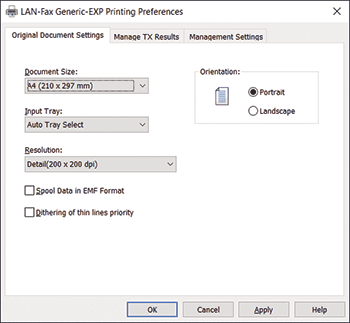
Нажмите правой кнопкой мыши на значок LAN-FAX, а затем нажмите кнопку [Printing preferences] ([Параметры печати]).
Задайте формат оригинала, разрешение и другие параметры и нажмите [OK].
Импортирование адресной книги аппарата
Для импортирования адресной книги, зарегистрированной на аппарате в списке адресов "Address list" драйвера LAN-Fax, используйте "MFP Address Book Downloader" и "Адресная книга" в блоке "LAN-Fax Generic Utilities".
Установите сертификат устройства перед использованием "MFP Address Book Downloader".
Для получения подробных сведений см. Руководство Пользователя.
Для импортирования получателей непосредственно с аппарата без редактирования выполните процедуру "Импортирование получателей в драйвер LAN-Fax".
Сохранение CSV-файла и его преобразование в RFA-файл
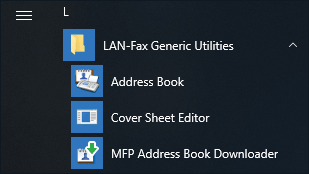
В меню приложений компьютера нажмите [MFP Address Book Downloader] в блоке [LAN-Fax Generic Utilities].
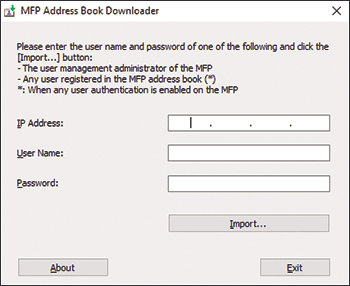
Укажите IP-адрес аппарата и параметры входа в систему, а затем нажмите кнопку [Импорт...].
Введите имя файла, укажите место для его сохранения и нажмите кнопку [Save] ([Сохранить]).
CSV-файл сохранен.
Нажмите [Выйти], чтобы выйти из [Загрузчик адресной книги МФУ].
CSV-файл преобразуется в RFA-файл с использованием [Адресная книга].
В меню приложений компьютера нажмите [Адресная книга] в блоке [LAN-Fax Generic Utilities].
В окне "Адресная книга" нажмите кнопку [Импорт...].
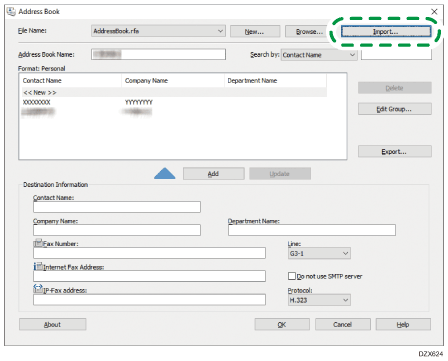
Выберите CSV-файл в блоке "MFP Address Book Downloader", выберите файл RFA CSV (*.csv) в списке форматов файлов и нажмите [Open] ([Открыть]).
Подтвердите место сохранения файла, введите имя файла и нажмите [Save] ([Сохранить]).
RFA-файл сохранен.
В случае появления окна "Использовать в приоритете адрес устройства?" нажмите [Нет].
На экране "Адресная книга" введите имя адресной книги в поле [Название адресной книги], затем нажмите [ОК][Да].
Импортирование адресной книги МФУ завершено.
В списке адресных книг драйвера LAN-Fax отображается "Address list name" ("Имя списка адресов").
Импортирование получателей в драйвер LAN-Fax
Откройте окно "Устройства и принтеры".
Windows 10 (версия 1703 и выше), Windows Server 2019
В меню [Пуск] нажмите [Система Windows]
[Панель управления].Нажмите [Просмотр устройств и принтеров].
Windows 10 (версия ниже 1703), Windows Server 2016
Правой кнопкой мыши нажмите [Пуск], затем нажмите [Панель управления].
Нажмите [Просмотр устройств и принтеров].
Windows 8.1, Windows Server 2012/2012 R2
На панели инструментов Charm Bar нажмите [Settings] ([Настройки])
[Control Panel] ([Панель управления]).Нажмите [Просмотр устройств и принтеров].
Windows Server 2008 R2
В меню [Пуск] нажмите [Устройства и принтеры].
Нажмите правой кнопкой мыши на значок LAN-FAX, а затем нажмите [Printer Properties] ([Свойства принтера]).
Нажмите [Print Test Page] ([Печать пробной страницы]).
На экране отображается окно "Fax Settings" ("Настройки факса").
Нажмите [Manage Address Book].
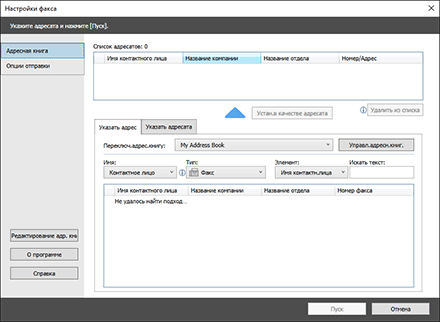
Укажите место для импортирования информации из адресной книги.
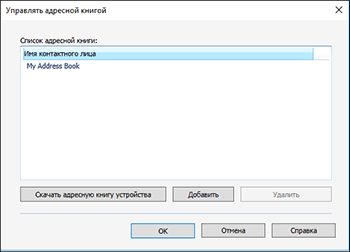
Download Device Address Book: импортирует получателей из адресной книги непосредственно в аппарат. Введите имя и пароль пользователя аппарата и нажмите [Импорт...]. По завершении процесса импортирования нажмите кнопку [Завершить].
Добавить: импортирует получателей из RFA-файла. Выберите формат файла и импортируемый файл, а затем нажмите [Open] ([Открыть]).
Нажмите [OK].
Выберите импортированную адресную книгу в списке "Switch Address Book" и проверьте, отображаются ли импортированные получатели.
Нажмите [Cancel] ([Отмена]), чтобы закрыть окно настройки.