
Копирование с качеством изображения, подходящим для оригинала
Укажите тип оригинала: состоит он преимущественно из текста или содержит фотографии (Тип оригинала). Кроме того, настройте плотность изображения для копирования оригинала в оптимальном качестве.
Настройка типа оригинала
 На начальном экране нажмите [Копир].

 На экране копирования нажмите [Тип оригинала].
Если клавиша не отображается, выберите ее в блоке [Настройка оригинала].
 Выберите тип оригинала.
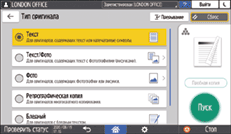
Если выбраны параметры [Текст/Фото] или [Фото], необходимо также задать [Фотоотпечаток], [Глянцевое фото] или [Скопиров.фото].
 Поместите оригинал.
 Нажмите [Пуск].

Если тени при печати выглядят неровными, выберите режим [Фото] или [Текст/Фото] для более плавной передачи тонов.
[Глянцевит.материалы] — это параметр, который подходит для металлических и глянцевых оригиналов.
Настройки плотности изображения
Далее описаны три способа настройки плотности изображения.
Способ настройки | Настройки | Результаты |
|---|---|---|
Настройка контрастности всего оригинала | Настройка плотности изображения вручную | 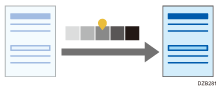 |
Уменьшение базового цвета оригинала | Автоматическая настройка плотности изображения | 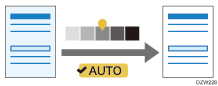 |
Настройка контрастности части изображения, из которой удален базовый цвет | Комбинация ручной и автоматической настройки плотности изображения. | 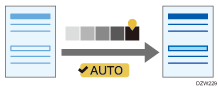 |
На начальном экране нажмите [Копир].
На экране копирования нажмите [Плотность].

Если клавиша не отображается, выберите ее в блоке [Настройка оригинала].
Настройка плотности изображения.
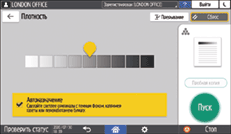
Чтобы вручную настроить плотность всего оригинала, передвиньте бегунок
 вправо или влево. При перемещении бегунка влево плотность уменьшается, вправо — увеличивается.
Чтобы уменьшить базовый цвет оригинала, поставьте отметку в поле [Автоназначение].
Для настройки контрастности части изображения, из которой удален базовый цвет оригинала, настройте плотность, перемещая бегунок
вправо или влево, а затем поставьте отметку в поле [Автоназначение].
Поместите оригинал.
Нажмите [Пуск].
Плотность изображения можно также настроить на экране копирования перемещением бегунка
на клавише [Плотность] вправо или влево.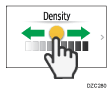
При выборе параметра [Автоназначение] область шириной 10 мм от краев оригинала может не закраситься.
Плотность изображения на копиях может отличаться при копировании фотографий или вставленных в оригинал изображений.