
Como Utilizar o Ecrã de Scanner
Existem cinco tipos de funções e definições no ecrã de scanner.
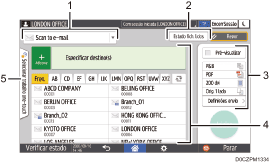
Seleção do tipo de destino
Pode alternar entre [Scan to e-mail] e [Scan to Folder]. Os itens apresentados no livro de endereços e no ecrã de introdução de destinos para introdução manual também são alterados quando o utilizador muda o tipo de destino.
Estado fich. lidos
Pode procurar no histórico de transmissões de documentos enviados e cancelar o envio de um documento em espera na fila. O estado do ficheiro de transmissão pode não ser apresentado, dependendo das definições de segurança.
Definições de transmissão
Além de especificar as definições de leitura consoante o tipo de documento a ler e a finalidade dos dados lidos, pode também apresentar uma pré-visualização antes de enviar os dados. Pode especificar quatro definições utilizadas habitualmente, como selecionar o tipo de original, definindo-as através das teclas de atalho, sem ter de abrir o ecrã [Definições envio].
Especificação do destino
Pode selecionar um destino registado no livro de endereços através de uma operação one-touch. Prima
 para especificar um destino utilizando outros métodos diferentes, como a introdução manual ou a seleção a partir do histórico. Pode também registar um novo destino no livro de endereços.
Selecionar trabalho one-touch
Pode ver as predefinições no equipamento ou no histórico de trabalhos. Quando a autenticação de utilizadores está definida, é visualizado o histórico de trabalhos de cada utilizador autenticado. Quando selecionar um histórico de trabalhos, a definição será aplicada ao ecrã de scanner atual. Esta função é útil quando utiliza repetidamente a mesma definição.
Personalizar o ecrã [Definições envio]
Prima sem soltar uma tecla no ecrã [Definições envio] para personalizar as disposição das teclas.
Quando o administrador tiver ativado a autenticação de utilizador e a opção Personalização do utilizador, é possível personalizar o ecrã para cada utilizador.
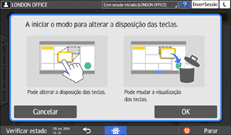
Mudar para alterar o modo de disposição do teclado
Prima longamente qualquer tecla e prima [OK] no ecrã abaixo para mudar para o modo de ordenação de teclas e permitir a alteração da disposição das teclas.
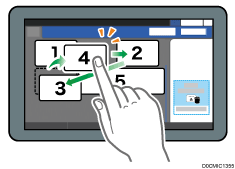
Alterar a disposição das teclas
Prima longamente uma tecla para alterar a disposição, arraste-a para uma nova localização e, em seguida, prima [OK].
Ocultar uma tecla
Prima longamente uma tecla a ocultar, arraste-a para [Ocultar as teclas] (ícone do lixo) e, em seguida, prima [OK].

Visualizar uma tecla oculta
Prima "Lista de teclas ocultas" para visualizar as teclas ocultas. Prima e mantenha premida a tecla a visualizar, arraste-a para a localização onde a pretende visualizar e, em seguida, prima [OK].
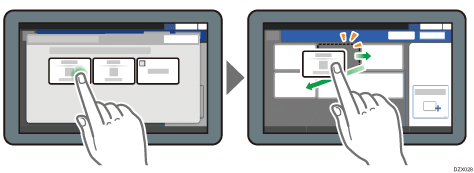
Confirmar a posição inicial das teclas
Prima [Menu] ( )
)  [Alterar disposição teclas][Verificar a disposição das teclas da predefinição de fábrica] no ecrã de scanner. Após a confirmação, prima [Retroceder].
Repor a disposição predefinida das teclas
Prima [Menu] () [Alterar disposição teclas][Repor disposição][Repor] no ecrã de scanner.