
Verbinding maken met een draadloos LAN-netwerk
U kunt het apparaat via uw computer bedienen als deze verbonden is met een toegangspunt van een draadloos LAN-netwerk. Verbind voor normaal gebruik, zoals bij gebruik via alle computers op dezelfde verdieping, het apparaat met een toegangspunt in de infrastructuurmodus.

Voor deze functie heeft u de optionele draadloos-LAN-kaart nodig.
De verbinding configureren in de infrastructuurmodus
Het apparaat ondersteunt WPS (Wi-Fi Protected Setup) voor configuratie.
Als het toegangspunt WPS ondersteunt, kunt u configureren door op de druktoets van het toegangspunt te drukken of door de PIN-code die op het apparaat wordt weergegeven in te geven in het toegangspunt van de computer.
Als het toegangspunt WPS niet ondersteunt of u hier niet zeker van bent, geef dan de SSID of coderingssleutel van het toegangspunt handmatig op.
In beide gevallen kunt u de setup uitvoeren via de Wizard (Gebruikerstools) of handmatig de setup uitvoeren via [Systeeminstellingen]. Als u "WPA2" gebruikt als beveiligingsmethode voor het toegangspunt, kunt u de verbinding niet configureren via [Installatie-instellingen]. Configureer de verbinding in dit geval via [Systeeminstellingen].
De infrastructuurmodus configureren van de Wizard
Configureer de infrastructuurmodus via [Netwerkinstellingen] van [Basic Settings When Installing].
 Druk op het Home-scherm op [Instellingen].

 Druk op [Basisinstellingen bij installatie]
 [Installation Settings].
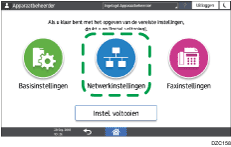
 Druk op [Netwerkinstellingen].
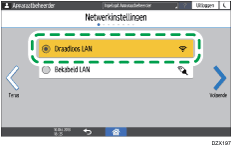
 Selecteer [Wireless LAN] en druk daarna op [Volgende].
 Selecteer een verbindingsmethode en druk daarna op [Volgende].
Selecteer een van de methoden uit [Netwerk], [Druktoets] en [PIN-code].
Als u [Netwerk] selecteert
Selecteer een toegangspunt of druk op [Overig].
Selecteer een toegangspunt dat u wil gebruiken uit de lijst met toegangspunten om een toegangspunt te selecteren. Geef de versleutelingsmethode en het wachtwoord op als het sleutelsymbool wordt weergegeven. Geef de naam van het netwerk, de verleutelingsmethode en het wachtwoord van het toegangspunt op dat gebruikt zal worden als u [Overig] selecteert.
Als u [Druktoets] selecteert
Druk, overeenkomstig de instructie op het scherm, op de DRUKTOETS van het toegangspunt (router) om verbinding met het netwerk te maken.
Als u [PIN-code] selecteert
Registreer, overeenkomstig de instructies op het scherm, de PIN-code die weergegeven wordt op het scherm van het apparaat op het toegangspunt (router). Gebruik de computer die met het toegangspunt verbonden is om de PIN-code in te geven. Voor meer informatie over het invoeren van de PIN-code met de computer, zie de gebruikershandleiding van het toegangspunt.
 Druk na het voltooien van de configuratie op [Volgende].
Ga verder naar de instellingen van de proxyserver en het testen van de internetverbinding, voor zover nodig.
 Geef in het scherm voor [Instellingen directe verbinding] op of een directe verbinding moet worden geactiveerd.
Als een directe verbinding geactiveerd is, heeft u toegang tot het apparaat via een smartapparaat. Ga verder met het instellen van de USB-verbinding zoals nodig.
 Als u de instellingen van de USB-verbinding heeft opgegeven, drukt u op [OK] en vervolgens op [Afsluiten] in het bevestigingsscherm.
 Druk na het voltooien van de configuratie op [Instel. voltooien] en druk daarna op [Home] (
 ).
).
De infrastructuurmodus configureren via Systeeminstellingen
Configureer de infrastructuurmodus via [Netwerk/Interface] van de [Systeeminstellingen]. Als uw toegangspunt WPS ondersteunt, hoeft u de coderingssleutel of beveiligingsmethode van het toegangspunt niet op te geven.
De verbinding configureren met WPS
Druk op het Home-scherm op [Instellingen].
Druk op [Systeeminstellingen].
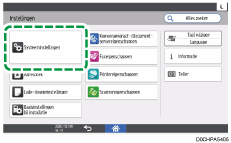
Druk op [Netwerk/Interface][Apparaat: draadloos LAN].
Druk op [Wireless LAN: Eenv. installatie/Rechtstr. verbinding].
Met behulp van de knop WPS
Gebruik de WPS-knop als het toegangspunt zich op een armlengte bevindt.
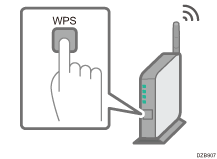
Druk op [Verbinding maken] bij [Druktoets] en druk daarna binnen de 2 minuten op de WPS-knop op het toegangspunt (router).
Het verbindingsbericht wordt weergegeven.
De PIN-code gebruiken
Gebruik de PIN-code als het toegangspunt zich buiten uw bereik bevindt, zoals op een hoge muur of bovenop een rek, of het apparaat niet verbonden kan worden met het toegangspunt door middel van de WPS-knop.
Bereid een computer voor die verbinding kan maken met het toegangspunt.
Druk op het bedieningspaneel van het apparaat op [Verbinding maken] bij [Inschrijver].
Open het beheerscherm van het toegangspunt op de computer en voer de PIN-code in die op het apparaat wordt weergegeven.
Het verbindingsbericht wordt weergegeven.
Voor meer informatie over het invoeren van de PIN-code met de computer, zie de gebruikershandleiding van het toegangspunt.
Druk na het voltooien van de configuratie op [Home] ()
De verbinding handmatig configureren
Bevestig de SSID, coderingssleutel en beveiligingsmethode die in het toegangspunt zijn opgegeven en volg daarna onderstaande procedure.
De coderingssleutel kan geschreven zijn als "netwerksleutel", "PSK" of "wachtwoordzin".
Druk op het Home-scherm op [Instellingen].
Druk op [Systeeminstellingen].
Druk op [Netwerk/Interface][Apparaat: draadloos LAN][Infrastructuurmodus].
Druk op [SSID-instelling].
Druk op het invoerveld voor de [SSID-instelling], en geef vervolgens de SSID op.
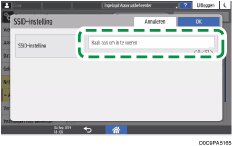
Druk op [OK].
Druk op [Beveiligingsmethode].
Selecteer de beveiligingsmethode die is opgegeven op het toegangspunt.
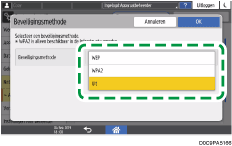
Voer de coderingssleutel in die is opgegeven in het toegangspunt als u [WEP] heeft geselecteerd.
Als u [WPA2] heeft geselecteerd, selecteer dan de authenticatiemethode de is opgegeven in het toegangspunt ([WPA2-PSK] of [WPA2]) en voer daarna de coderingssleutel in.
Druk op [OK].
 Druk op [Signaal draadloos LAN] om de status van de verbinding te controleren.
 Druk na het voltooien van de configuratie op [Home] ()