
Documenten verzenden via IP-Fax
U kunt faxen versturen over een IP-netwerk door het IP-adres van de bestemming of het eigen faxnummer op te geven, wanneer het faxapparaat van de bestemming de functie IP-fax ondersteunt.
Het apparaat instellen om IP-faxen te versturen
De functie IP-Fax gebruikt H.323 of SIPS als het verbindingsprotocol voor communicatie. U moet mogelijk van tevoren de Gatekeeper, SIP-server of gateway configureren, afhankelijk van de omgeving waarin het apparaat wordt gebruikt.

Deze functie ondersteunt niet het verzenden en ontvangen van IP-fax met gebruik van het H.323-protocol in een IPv6-omgeving.
Om de IP-faxfunctie te gebruiken zonder een SIP-server in een IPv6-omgeving, geeft u het Handmatige Configuratie-adres op als het IPv6-adres van het apparaat. Het apparaat ontvangt IP-faxen op het adres dat is opgegeven bij Handmatige Configuratie-adres.
Methodes voor het opgeven van een IP-faxbestemming op basis van de netwerkomgeving
Een fax versturen naar een G3-fax
Geef het G3-faxnummer op (voorbeeld: 0312345678) ongeacht de netwerkomgeving waarin het apparaat wordt gebruikt.
Een fax versturen naar een andere IP-fax
De methode voor het opgeven van een IP-faxbestemming verschilt afhankelijk van de netwerkomgeving waarin het apparaat wordt gebruikt.
Gebruik van Gatekeeper of SIP-server
Methode voor het opgeven van een bestemming
Gebruik van geen van beide
IP-adres of hostnaam van de bestemming
Voorbeeld van een IP-adres: 192.168.1.10
Voorbeeld van een hostnaam: IPFAX1
Gebruik van Gatekeeper
Eigen faxnummer of van de bestemming
Voorbeeld: 0311119999
Gebruik van SIP-server
SIP-gebruikersnaam van de bestemming
Voorbeeld: ABC
Om "SIP" en "H.323" op het scherm weer te geven, configureert u [Faxeigenschappen]
 [Gedetailleerde initiële instellingen][IP-faxinstellingen][Gebruiksinstellingen IP-fax][SIP inschakelen], [H.323 inschakelen]. Als u gebruikmaakt van SIP, geeft u "SIP inschakelen" en "SIP-instellingen" op. Als u H.323 gebruikt, geeft u "H.323 inschakelen" en "H.323-instellingen" op.
In een IPv6-omgeving: voer het adres in dat handmatig bij de bestemming is opgegeven.
Om een fax te verzenden via een SIP-server in een gemengde IPv4/IPv6-omgeving: voeg afhankelijk van de omgeving "v4" of "v6" toe aan het begin van het adres/hostnaam van de bestemming.
Afhankelijk van de bestemmingsomgeving moet u mogelijk een poortnummer toevoegen aan het einde van het IP-adres of de hostnaam. Raadpleeg uw administrator om te controleren of er een poortnummer vereist is.
Bij gebruik van Gatekeeper (H.323)
 Druk op [Instellingen] in het Home-scherm.

 Druk op [Faxeigenschappen] op het scherm Instellingen.
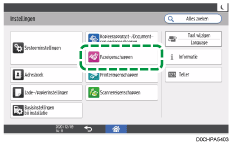
 Druk op [Gedetailleerde initiële instellingen][IP-faxinstellingen][Gebruiksinstellingen IP-fax].
 Druk op [Aan] in [H.323 inschakelen] en druk vervolgens op [OK].
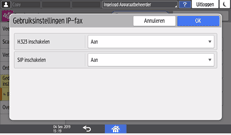
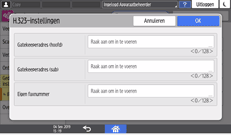
 Druk op [H. 323 instellingen].
 Geef het Gatekeeper-adres of eigen faxnummer op en druk op [OK].
 Druk op [Home] (
 ) nadat u de instellingen heeft opgegeven.
Naast het opgeven van de instellingen op het apparaat moet u Gatekeeper configureren. Neem contact op met de netwerkbeheerder.
Bij gebruik van SIP-server (SIP)
Druk op [Instellingen] in het Home-scherm.
Druk op [Faxeigenschappen] op het scherm Instellingen.
Druk op [Gedetailleerde initiële instellingen][IP-faxinstellingen][Gebruiksinstellingen IP-fax].
Druk op [Aan] in [SIP inschakelen] en druk vervolgens op [OK].
Druk op [SIP instellingen].
Specificeer de waarde.
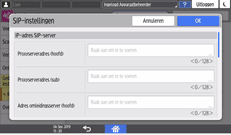
Voer het IP-adres in bij het aangeven van de proxyserver, redirect-server en geregistreerde server.
Voer de SIP-gebruikersnaam in bij het opgeven van de SIP-gebruikersnaam.
Als u SIP-digest-verificatie wilt gebruiken, drukt u op [Aan] en voert u de gebruikersnaam en het wachtwoord in.
 Druk op [OK].
 Druk op [Home] () nadat u de instellingen heeft opgegeven.
Naast het opgeven van de instellingen op het apparaat moet u de SIP-server configureren. Neem contact op met de netwerkbeheerder.
Bij gebruik van de gateway
Druk op [Instellingen] in het Home-scherm.
Druk op [Faxeigenschappen] op het scherm Instellingen.
Druk op [Gedetailleerde initiële instellingen][IP-faxinstellingen][Gateway registreren/wijzigen/verwijderen].
Druk op [Registreer].
Specificeer het prefixnummer.
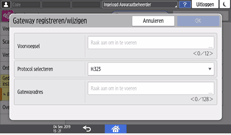
Over Prefix
De prefix wordt gebruikt om het telefoonnummer te identificeren van de G3-fax die een fax verzendt via de VoIP-gateway. Als er een gateway bestaat met een ID-nummer dat overeenkomt met de eerste paar cijfers van het telefoonnummer, wordt de fax via de bijpassende gateway verstuurd. Als u bijvoorbeeld "0312345678" opgeeft als bestemming wanneer de gateways met ID-nummer "03" en "04" geregistreerd staan, wordt de verzending uitgevoerd via de gateway met ID-nummer "03".
Om de gateways te gebruiken ongeacht het ID-nummer in de IP-faxbestemming, dient u alleen de gateway-adressen te registreren zonder de ID-nummers op te geven.
Selecteer [H.323] of [SIP] in "Protocol sel.".
Geef het gatewayadres op.
Druk op [OK].
Druk op [Home] () nadat u de instellingen heeft opgegeven.
Om de geregistreerde gateway te wijzigen of verwijderen: druk op [Faxeigenschappen]
[Gedetailleerde initiële instellingen][IP-faxinstellingen][Gateway registereren/wijzigen/verwijderen], selecteer de gateway die u wilt verwijderen of wijzigen en druk vervolgens op [Wijzigen] of [Verwijderen] op het weergegeven scherm.Naast het opgeven van de instellingen op het apparaat moet u de instellingen van de VoIP-gateway configureren. Neem contact op met de netwerkbeheerder.
Basisprocedure voor het verzenden van IP-faxen
Het apparaat scant het origineel om deze naar het geheugen van het apparaat te verzenden voordat er communicatie tot stand wordt gebracht met de bestemming (Geheugenverzending).
U kunt ook een IP-fax verzenden en tegelijkertijd de verzendstatus bevestigen.
Een fax versturen door het origineel te scannen
Druk op [Fax] op het Home-scherm.

Controleer dat [Fax] en [Geheugenverzending] worden weergegeven op het faxscherm.
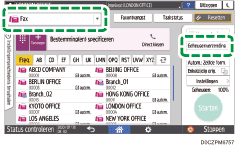
Druk op een item op het faxscherm om [Geheugenverzending] te selecteren als [Directe verzending] is geselecteerd.
Plaats het origineel in de ADF of op de glasplaat.
Een origineel in de scanner plaatsen om te verzenden via de fax
Druk op [Instellingen] en geef vervolgens de scaninstellingen op.
Een fax verzenden met de beeldkwaliteit die geschikt is voor het origineel
Kies de bestemming op het faxscherm.
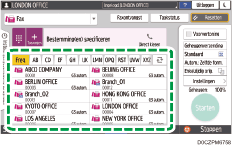
Wanneer u een bestemming selecteert die in het adresboek geregistreerd staat als een IP-faxbestemming, wordt het document per IP-fax verzonden.
Om de bestemming handmatig in te voeren, maak een keuze uit de bestemmingsgeschiedenis of zoek in het adresboek, druk op
 en geef de bestemming op. U kunt de bestemming ook met de hand invoeren door op
  te drukken.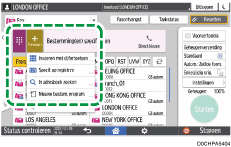
Om de bestemming handmatig in te voeren: selecteer [Invoeren met cijfertoetsen], druk op [Lijn] en selecteer vervolgens [IP-fax H.323] of [IP-fax SIP].
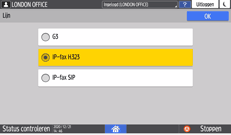
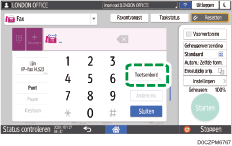
Om de bestemming op te geven door een hostnaam of SIP-gebruikernaam in te voeren: druk op [Toetsenbord] om het toetsenbord van het scherm te tonen.
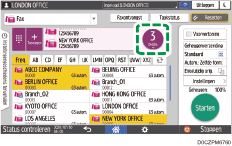
Om de bestemming nogmaals op te geven drukt u op
 .
.
Geef op het scherm [Instellingen] de Afzender op als vereist.
Wanneer een login-gebruiker het apparaat bedient, wordt de login-gebruiker de afzender.
Om per e-mail een verzendresultaat te ontvangen, selecteert u [Melding van resultaat]. Het e-mailadres dat u geselecteerd heeft met het vinkje [Gebruiken als afzender] bij het registreren van het adres, zal worden gebruikt als het e-mailadres van de afzender.
Om de naam van de afzender af te drukken op de pagina die wordt ontvangen op de bestemming, drukt u op [Afzender] en schakelt u het selectievakje [Stempel afz.naam] in.
Druk op [Starten].
Om de verzending te annuleren nadat het origineel is gescand: druk op [Stoppen] en voer de handelingen uit in [Taakstatus][Stand-by verzendbestand].