
Het printerstuurprogramma voor een USB-verbinding installeren (Windows)
Wanneer u het apparaat met een USB-kabel op uw computer aansluit, zoekt het installatieprogramma naar het apparaat voor het installeren van het printerstuurprogramma.

Volg de instructies van het installatieprogramma om de USB-kabel aan te sluiten.
U dient printerbeheerder te zijn om de stuurprogramma's te kunnen installeren. Log in als beheerder.

Als het dialoogvenster "Gebruikersaccountbeheer" tijdens de installatieprocedure wordt weergegeven, klikt u op [Ja] of [Doorgaan].
Als het dialoogvenster "Windows-beveiliging" tijdens de installatieprocedure wordt weergegeven, klikt u op [Dit stuurprogramma toch installeren].
Het printerstuurprogramma vanaf de cd-rom installeren
 Plaats de cd-rom in de computer.
Indien het installatieprogramma niet automatisch opstart, dubbelklikt u op [Setup.exe] in de map Windows van de cd-rom.
 Selecteer een taal en klik vervolgens op [OK].
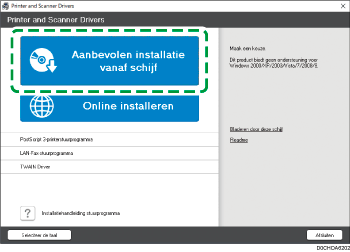
 Klik op [Aanbevolen installatie vanaf schijf].
 Klik op [USB-printer(s)].
 Op het scherm "Gebruiksrechtovereenkomst" klik op [Akkoord en ga naar volgende].
 Selecteer het gewenste apparaat en klik vervolgens op [Volgende].
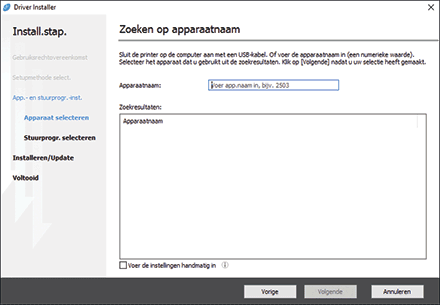
De installatie van het printerstuurprogramma begint.
 Sluit het apparaat op de computer aan met de USB-kabel volgens de instructies in het venster "Verbinding met apparaat". Zet het apparaat daarna aan.
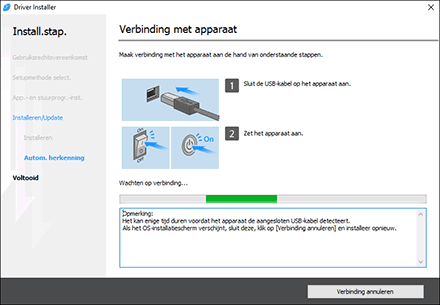
Met de zoekopdracht detecteert u het apparaat dat is aangesloten via een USB-kabel.
Als het apparaat niet wordt gedetecteerd
"Kan niet verbinden met apparaat." wordt weergegeven. Klik op [Opnieuw] en voer de procedure opnieuw uit, waarbij u de instructies op het scherm "Verbinding met apparaat" volgt.
Indien het apparaat niet wordt gedetecteerd, klikt u op [Verbinding annuleren]. Zelfs wanneer de verbinding wordt geannuleerd, is de installatie voltooid. Nadat het installatiescherm is afgesloten, wordt het apparaat automatisch toegevoegd wanneer deze met een USB-kabel op de computer is aangesloten.
 Zodra de installatie is voltooid, drukt u op [Voltooien].
Het printerstuurprogramma via het gedownloade bestand installeren
Dubbelklik op het gedownloade bestand.
Wanneer u een "Veiligheidswaarschuwing" krijgt, klikt u op [OK].
Indien het scherm "Gebruikersaccountbeheer" wordt weergegeven, klikt u op [Ja] of [Toestaan].
Op het scherm "Gebruiksrechtovereenkomst" klik op [Akkoord en ga naar volgende].
Selecteer [USB] en klik vervolgens op [Volgende].
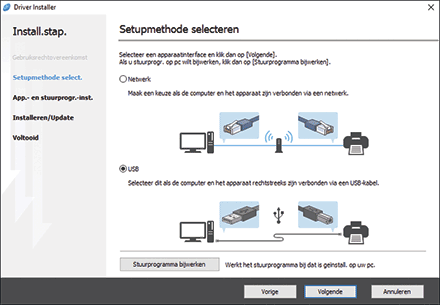
Selecteer het gewenste apparaat en klik vervolgens op [Volgende].
De installatie van het printerstuurprogramma begint.
Sluit het apparaat op de computer aan met de USB-kabel volgens de instructies in het venster "Verbinding met apparaat". Zet het apparaat daarna aan.
Met de zoekopdracht detecteert u het apparaat dat is aangesloten via een USB-kabel.
Als het apparaat niet wordt gedetecteerd
"Kan niet verbinden met apparaat." wordt weergegeven. Klik op [Opnieuw] en voer de procedure opnieuw uit, waarbij u de instructies op het scherm "Verbinding met apparaat" volgt.
Indien het apparaat niet wordt gedetecteerd, klikt u op [Verbinding annuleren]. Zelfs wanneer de verbinding wordt geannuleerd, is de installatie voltooid. Nadat het installatiescherm is afgesloten, wordt het apparaat automatisch toegevoegd wanneer deze met een USB-kabel op de computer is aangesloten.
Zodra de installatie is voltooid, drukt u op [Voltooien].