
Het printerstuurprogramma installeren voor afdrukken via de LPR-poort
Om via de LPR-poort af te drukken, voegt u de LPR-poort toe en installeert u het printerstuurprogramma.

Vink vooraf het selectieevakje "LPR-poortmonitor" in [Afdruk- en documentservices] in [Windows-onderdelen in- of uitschakelen].
Het PCL6 printerstuurprogramma vanaf de cd-rom installeren
 Plaats de cd-rom in de computer.
Indien het installatieprogramma niet automatisch opstart, dubbelklikt u op [Setup.exe] in de map Windows van de cd-rom.
 Selecteer een taal en klik vervolgens op [OK].
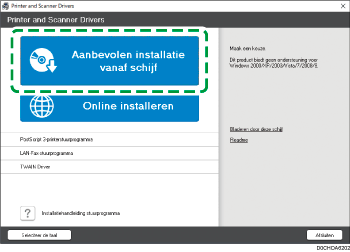
 Klik op [Aanbevolen installatie vanaf schijf].
 Klik [Netwerkprinter(s)].
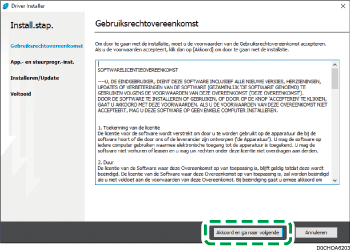
 Op het scherm "Gebruiksrechtovereenkomst" klik op [Akkoord en ga naar volgende].
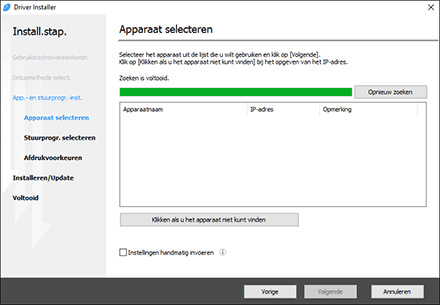
 Klik op [Klikken als u het apparaat niet kunt vinden].
Indien het scherm "Fout met netwerkverbinding" wordt weergegeven, klikt u op [OK].
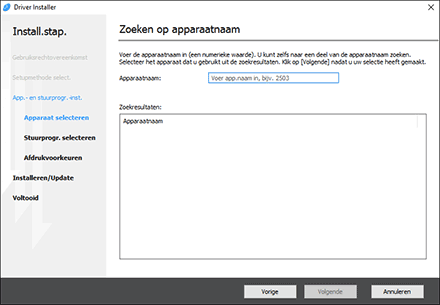
 Klik op [Zoeken op apparaatnaam] en klik vervolgens op [Volgende].
 Selecteer het gewenste apparaat en klik vervolgens op [Volgende].
 In het dialoogvenster "Afdr.voork." klikt u op [Poort toev].
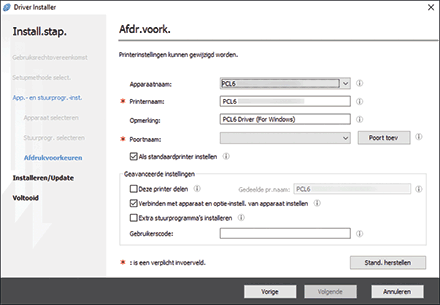
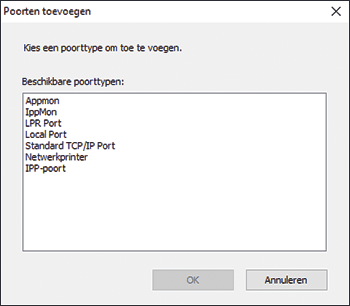
 Selecteer [LPR-poort] en klik vervolgens op [OK].
 Voer de poortgegevens in en klik op [OK].
Naam of adres van server die LPD levert: Voer hier het IP-adres van het apparaat in.
Naam van printer of afdrukwachtrij op die server: Voer hier "lp" in.
 Controleer of "(IP-adres apparaat): lp" wordt weergegeven in "Poortnaam" op het scherm "Afdr.voork.".
 Configureer de items in "Geavanceerde instellingen" indien nodig en klik op [Volgende].
De installatie van het printerstuurprogramma begint.
 Zodra de installatie is voltooid, drukt u op [Voltooien].
Het PostScript3 printerstuurprogramma vanaf de cd-rom installeren
Plaats de cd-rom in de computer.
Indien het installatieprogramma niet automatisch opstart, dubbelklikt u op [Setup.exe] in de map Windows van de cd-rom.
Selecteer een taal en klik vervolgens op [OK].
Klik op [PostScript 3-printerstuurprogramma].
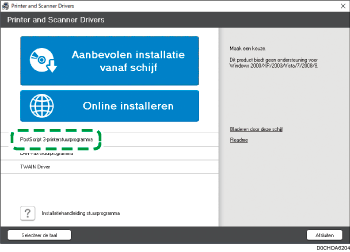
Op het scherm "Gebruiksrechtovereenkomst" klik op [Akkoord en ga naar volgende].
Klik op [Klikken als u het apparaat niet kunt vinden].
Indien het scherm "Fout met netwerkverbinding" wordt weergegeven, klikt u op [OK].
Klik op [Zoeken op apparaatnaam] en klik vervolgens op [Volgende].
Selecteer het gewenste apparaat en klik vervolgens op [Volgende].
In het dialoogvenster "Afdr.voork." klikt u op [Poort toev].
Selecteer [LPR-poort] en klik vervolgens op [OK].
Voer de poortgegevens in en klik op [OK].
Naam of adres van server die LPD levert: Voer hier het IP-adres van het apparaat in.
Naam van printer of afdrukwachtrij op die server: Voer hier "lp" in.
Controleer of "(IP-adres apparaat): lp" wordt weergegeven in "Poortnaam" op het scherm "Afdr.voork.".
Configureer de items in "Geavanceerde instellingen" indien nodig en klik op [Volgende].
De installatie van het printerstuurprogramma begint.
Raadpleeg uw beheerder indien de geavanceerde instellingen nodig zijn.
Klik op [Printereigenschappen openen].
Op het tabblad [Accessoires] controleert u of de opties zijn geselecteerd die geïnstalleerd zijn op het apparaat. Klik daarna op [OK] [Volgende].
 Zodra de installatie is voltooid, drukt u op [Voltooien].
Het printerstuurprogramma via het gedownloade bestand installeren
Dubbelklik op het gedownloade bestand.
Wanneer u een "Veiligheidswaarschuwing" krijgt, klikt u op [OK].
Indien het scherm "Gebruikersaccountbeheer" wordt weergegeven, klikt u op [Ja] of [Toestaan].
Op het scherm "Gebruiksrechtovereenkomst" klik op [Akkoord en ga naar volgende].
Selecteer [Netwerk] en klik vervolgens op [Volgende].
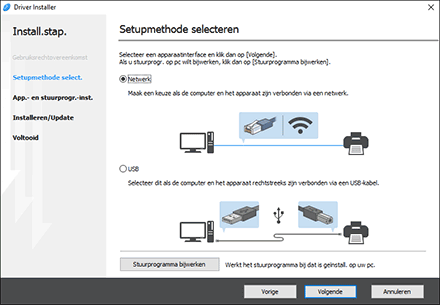
Klik op [Klikken als u het apparaat niet kunt vinden].
Indien het scherm "Fout met netwerkverbinding" wordt weergegeven, klikt u op [OK].
Klik op [Zoeken op apparaatnaam] en klik vervolgens op [Volgende].
Selecteer het gewenste apparaat en klik vervolgens op [Volgende].
In het dialoogvenster "Afdr.voork." klikt u op [Poort toev].
Selecteer [LPR-poort] en klik vervolgens op [OK].
Voer de poortgegevens in en klik op [OK].
Naam of adres van server die LPD levert: Voer hier het IP-adres van het apparaat in.
Naam van printer of afdrukwachtrij op die server: Voer hier "lp" in.
Controleer of "(IP-adres apparaat): lp" wordt weergegeven in "Poortnaam" op het scherm "Afdr.voork.".
Configureer de items in "Geavanceerde instellingen" indien nodig en klik op [Volgende].
De installatie van het printerstuurprogramma begint.
Voor het PCL 6-stuurprogramma gaat u naar stap 15.
Raadpleeg uw beheerder indien de geavanceerde instellingen nodig zijn.
Klik op [Printereigenschappen openen].
Op het tabblad [Accessoires] controleert u of de opties zijn geselecteerd die geïnstalleerd zijn op het apparaat. Klik daarna op [OK][Volgende].
Zodra de installatie is voltooid, drukt u op [Voltooien].