
Beide kanten van een ID-kaart op één vel kopiëren
U kunt de voor- en achterkant van een klein origineel zoals een ID-kaart of visitekaartje kopiëren op één zijde van een vel papier (ID-kaart kopiëren).
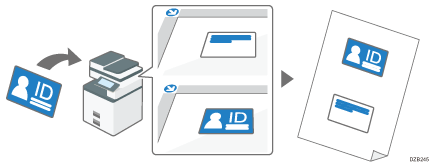
Als de app "ID-kaart kopiëren" is geïnstalleerd, kunt u een ID-kaart ook kopiëren door op het Home-scherm op "ID-kaart kopiëren" te drukken. In deze sectie wordt beschreven hoe u moet kopiëren op het scherm Kopie.

U kunt ID-kaart kopiëren niet samen met de functie Dubbelzijdig kopiëren gebruiken. Als dubbelzijdig kopiëren is opgegeven, druk dan op een van onderstaande toetsen om de instelling te annuleren.

Sommige delen van de afbeeldingen kunnen niet worden gekopieerd wanneer u een reproductieverhouding opgeeft, afhankelijk van waar u het origineel plaatst. U kunt het gedeelte dat niet wordt gekopieerd, verkleinen door het origineel in de linkerbovenhoek van de glasplaat te leggen.
Scangebied bij het kopiëren op A4 (81/2 × 11)
 op 100%.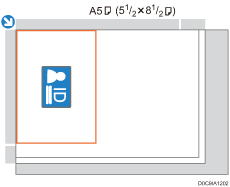
Scangebied bij het kopiëren op A4 (81/2 × 11)
op 200%.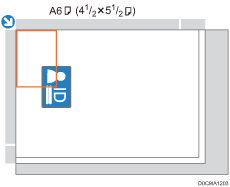
 Druk op [Kopie] op het Home-scherm.

 Druk op [ID-kaart kopiëren] op het scherm Kopie.

Als de toets niet wordt weergegeven, registreert u [ID-kaart kopiëren] met behulp van [Functie personaliseren: Kopiëren (standaardmodus)] of [Functie personaliseren: Kopiëren (modus Alles weergeven)].
Wanneer u op [ID-kaart kopiëren] drukt, verandert de instelling van [Papier selecteren] automatisch. Als u op ander papier wilt afdrukken, wijzigt u de instelling.
 Druk op [ID-kaart kopiërenNaar volg.].
 Plaats de ID-kaart met de voorkant omlaag op de glasplaat.
Wanneer u in staande richting op papier kopieert (
 ), plaatst u de ID-kaart in liggende richting in het midden van het scangebied dat half zo groot is als het papier waarop wordt gekopieerd.
Voorbeeld: Als u op papier van A4-formaat (81/2 × 11)
wilt kopiëren, plaatst u de kaart in het midden van het scangebied voor originelen in A5-formaat (51/2 × 81/2) .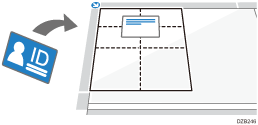
Wanneer u in liggende richting op papier kopieert (
), plaatst u de ID-kaart in staande richting in het midden van het scangebied dat half zo groot is als het papier waarop wordt gekopieerd.Voorbeeld: Als u op papier van A4-formaat (81/2 × 11)
wilt kopiëren, plaatst u de kaart in het midden van het scangebied voor A5-formaat (51/2 × 81/2) .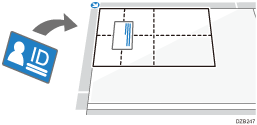
 Druk op [Starten].
De voorkant van de ID-kaart wordt gescand.
 Plaats de ID-kaart met de achterkant omlaag op de glasplaat en druk vervolgens op [Starten].
Plaats de ID-kaart in hetzelfde scangebied als bij de voorkant. Wanneer u op Starten drukt, wordt de achterkant van de ID-kaart gescand.
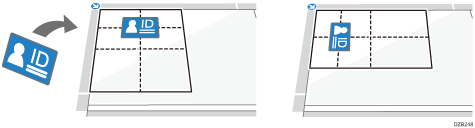
 Druk op [Voltooien].
Als u de volgende ID-kaart wilt kopiëren, drukt u op [Doorg. mt kopiëren].