
Bruke Web Image Monitor
Web Image Monitor er et skjermbilde hvor du kan kontrollere maskinstatus og innstillinger på datamaskinen.
Når maskinen og en datamaskin kobles til et nettverk, kan du få tilgang til Web Image Monitor ved å angi IP-adressen til maskinen i adresselinjen i nettleseren.
Åpne Web Image Monitor
 Angi maskinens IP-adresse i adresselinjen i nettleseren.

Eksempel: Når maskinens IP-adresse er «192.168.1.10»
Hvis SSL er angitt
https://192.168.1.10/
Hvis SSL ikke er angitt
http://192.168.1.10/
Hvis du ikke vet om SSL brukes på maskinen, angi adressen med https. Hvis du ikke kan koble til, angi adressen med http.
Når du angir IPv4-adressen, må du ikke angi "0" for hvert segment. Hvis "192.168.001.010" er angitt, får du ikke tilgang til maskinen.
 Kontrollere maskinstatusen eller innstillingene på startskjermbildet i Web Image Monitor.
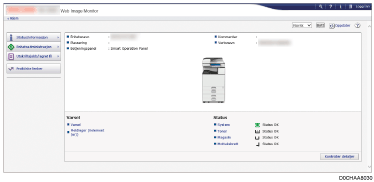
Maskinstatusen og gjenværende mengde av forbruksvarer vises.
Du kan få raskere tilgang til Web Image Monitor ved å registre maskinens URL som bokmerke. Merk at URL-en du registrerer må være URL-en som vises på toppen av siden, som er den siden som vises før innlogging. Hvis du registrerer URL-en til en side som vises etter innlogging åpnes ikke Web Image Monitor ordentlig fra bokmerket.
For å endre innstillingene klikk på [Logg inn] øverst til høyre på skjermen, og angi brukernavn og passord.
Anbefalt nettleser
Windows | macOS |
|---|---|
Internet Explorer 11 eller nyere | Safari 3,0 eller nyere |
Firefox 52 eller nyere | Firefox 52 eller nyere |
Google Chrome versjon 50 eller nyere | Google Chrome versjon 50 eller nyere |
Microsoft Edge 20 eller nyere | - |
Du kan bruke skjermleserprogramvaren JAWS 7.0 eller nyere i Internet Explorer.

Når du bruker en DNS-server eller WINS-server, kan du bruke vertsnavn i stedet for IP-adresse for å koble til serveren.
Hvis skjermen er forvrengt eller bruken ustabil, kontroller at «JavaScript» eller «Bruk informasjonskapsler» er angitt til Aktiv på datamaskinen.
Når du bruker vertsnavn under Windows Server 2008 eller senere i IPv6-miljøet, løser du vertsnavn i den eksterne DNS-serveren. Du kan ikke bruke vertsfilen.
Når du angir innstillingene i Web Image Monitor, må du ikke logge inn på maskinen via kontrollpanelet. Innstillingsverdien gjenspeiles kanskje ikke.
Hvis du bruker en proxy-server, endrer du nettleserinnstillingene slik at ingen data går gjennom proxy-serveren, for å koble til denne maskinen. Kontakt administratoren hvis du vil ha mer informasjon om innstillingene.
Dersom du klikker på nettleserens tilbake-knapp og den forrige siden ikke vises, kan du klikke på oppdateringsknappen i nettleseren.
Dette kan du bruke Web Image Monitor til
Elementene som vises i Web Image Monitor og innstillingene avhenger av om maskinen er pålogget.
Ikke pålogget
Maskinstatus, innstillinger og jobbstatus vises. Du kan bla gjennom innstillingene på maskinen, men du kan ikke endre dem.
Pålogget (som bruker)
Logg på som en bruker registrert i adresseboken. Brukerne kan behandle jobbene de utfører, og endre enkelte innstillinger på maskinen.
Pålogget (som administrator)
Administratoren kan endre alle innstillingene på maskinen.
Funksjon | Ikke pålogget | Bruker | Administrator |
|---|---|---|---|
Maskinstatus |
|
|
|
Maskininnstillinger |
|
|
|
Endre maskininnstillinger | - |
|
|
Jobbliste |
|
|
|
Jobbhistorikk |
|
|
|
Tilgang til adresseboken | - |
|
|
Filbehandling på dokumentserveren | - |
|
|
Nettverksinnstillinger | - |
|
|
Endre nettverksinnstillinger | - |
|
|
Avbryte utskrift | - | - |
|
Sikkerhetsinnstillinger | - | - |
|
 : tilgjengelig -: ikke tilgjengelig
*1 Avhenger av administratorinnstillingene
Web Image Monitor-skjermen
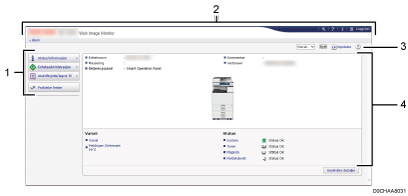
Meny
Menyelementene beskrevet nedenfor vises.
Status/informasjon: Viser maskinstatus, konfigurasjon av tilleggsutstyr, telleverk og jobbstatus.
Enhetsadministrasjon: Administrerer maskininnstillingene og adresseboken.
Utskriftsjobb/lagret fil: Behandler filene lagret i skriverdriveren eller dokumentserveren.
Praktiske lenker: Viser lenken til Favoritter-nettadressen.
Overskrift
Et ikon for å åpne påloggingsskjermen er plassert øverst til høyre på skjermen. Hjelp, versjonsinformasjon og knapper for nøkkelordsøk vises også.
Oppdater/hjelp
 (Oppdater): Oppdater informasjonen i arbeidsområdet.
 (Hjelp): Vis eller last ned innholdet i hjelpefilen.
Hovedområde
Maskinens status og innstillinger vises.
Angi hjelp for Web Image Monitor
Web Image Monitor har en hjelpefil som beskriver funksjonen til innstillingselementene. Når du bruker hjelp for første gang, kan du velge om du vil lese hjelpefilen på nettet eller laste den ned.
Vis netthjelp nå
Du kan vise den nyeste hjelpefilen for Web Image Monitor på internett.
Last ned hjelpefil
Du kan laste ned hjelp for Web Image Monitor til datamaskinen og vise den. Når du lagrer den nedlastede hjelpefilen i Web-server og tildeler den til Hjelp-knappen ( ), kan du vise hjelpefilen uten å være tilkoblet internett.
For å tildele den nedlastede hjelpefilen til Hjelp-knappen (), angir du banen til hjelpefilen med fremgangsmåten nedenfor.
Logg inn på Web Image Monitor som administrator.
Klikk på [Konfigurasjon] på menyen Enhetsadministrasjon i Web Image Monitor.
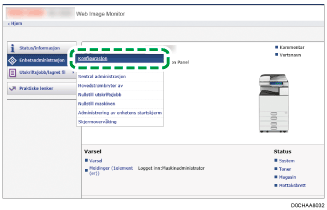
 Klikk på [Nettside] i kategorien Nettside.
 I "Last ned hjelpefil", velg operativsystemet og visningsspråket, og trykk deretter på [Last ned].
 Pakk opp den nedlastede ZIP-filen og lagre den på Web-serveren.
 Angi banen til hjelpefilen som er lagret på Web-serveren i URL under Angi URL-adressemål for hjelp.
Hvis nettadressen til hjelpefilen er "http://a.b.c.d/HELP/JA/index.html", angir du "http://a.b.c.d/HELP/".
 Klikk på [OK].
 Når du har fullført fremgangsmåten, logger du ut og avslutter Web Image Monitor.