
Lage forstørrede eller forminskede kopier
Du kan forstørre eller forminske originalen når du kopierer med følgende metoder:
Forstørre eller forminske med et angitt forminskningsforhold eller til et angitt format (zoome/forminske/forstørre/formatforstørrelse)
Forstørre eller forminske iht. papirformatet (automatisk forminske/forstørre)
Forminske litt (Lag marg)
Angi et kopieringsforhold eller format
 Trykk på [Kopi] på startskjermen.

 Plasser originalen.
Grunnleggende fremgangsmåte for å kopiere dokumenter
Utgangspunktet for å forstørre/forminske er forskjellig for glassplaten og den automatiske dokumentmateren (ADF) slik det fremgår av følgende tabell:
Plassering | Basispunkt | Forstørre | Forminske | |
|---|---|---|---|---|
Glassplate | Forstørret eller forminsket fra øverst til venstre. 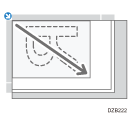 |  | 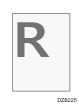 | |
Automatisk dokumentmater (ADF) | Forstørret eller forminsket fra nederst til venstre. 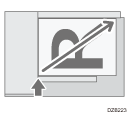 | |||
Når du legger tosidige originaler i ADF-en for dobbeltsidig skanning med én gjennomføring, vil det øvre høyre hjørnet på originalen være utgangspunktet for forstørrelse/forminskning av baksiden. For å forstørre eller forminske fra samme punkt legg originalen på glassplaten og utfør tosidig kopiering.
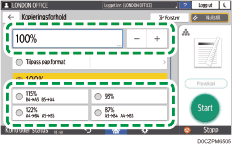
 Trykk på [Kopieringsforhold] og velg et kopieringsforhold eller format.

For å angi et annet kopieringsforhold eller format enn innstillingen som vises, trykker du på [Andre] og utfører følgende fremgangsmåte.
Angi et kopieringsforhold (zoome/forminske/forstørre)
Angi en verdi, eller velg kopieringsforhold.
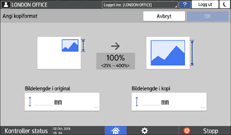
Angi et format (formatforstørrelse)
Trykk på [Angi kopiformat], skriv inn lengden på originalen og det kopierte bildet, og trykk på [OK].
 Trykk på [Start].

Du kan endre alternativene for kopieringsforhold som vises på kopiskjermen når du trykker på [Kopieringsforhold]. Du kan også endre forstørrelses- og forminskningsforholdet som vises når du trykker på [Kopieringsforhold]
 [Andre] på kopiskjermen.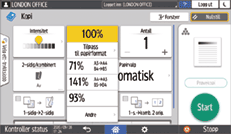
Brukerveiledning (komplett versjon) på engelsk
Forstørre eller forminske iht. papirformat
Originalen forstørres eller forminskes for å passe til det angitte papirformatet (skaler til papirformat).
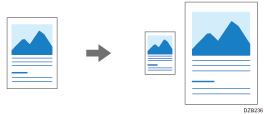
For å kopiere et dokument der formatet ikke gjenkjennes, angi [Originalformat] i Kopi-skjermbildet.
For den originalstørrelsen som er oppdaget automatisk på glassplaten eller i ADF, se følgende:
Formater som kan gjenkjennes med Auto papirvalg
Trykk på [Kopi] på startskjermen.
Plasser originalen.
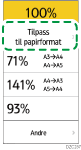
På kopiskjermen trykker du på [Kopieringsforhold] og [Tilpass til papirformat].
Velg magasinet som inneholder papiret som skal brukes.
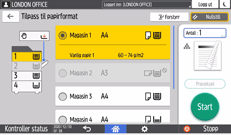
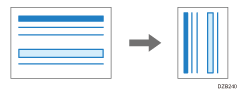
Når originalretningen og retningen på papiret i magasinet ikke samsvarer, roterer maskinen det kopierte bildet automatisk. For å forminske en original i A3-format (11 × 17) til A4-format (81/2 × 11) kan du velge enten A4 (81/2 × 11) eller A4 (81/2 × 11)
 .
.
 Trykk på [Start].
Forminske litt for å øke margene
Originalen forminskes til 93 % av størrelsen, og skrives ut midt på papiret. Denne innstillingen er nyttig hvis du ønsker å kopiere en original til et papir av samme format uten at kantene blir beskåret ved kopiering i fullt format, eller for å øke margene.
Trykk på [Kopi] på startskjermen.
Plasser originalen.
Trykk på [Lag marg] på kopiskjermen.

Hvis tasten ikke vises, må du registrere [Lag marg] med [Tilpass funksjon: Kopi (standardmodus)] eller [Tilpass funksjon: Kopi (full visning)].
Brukerveiledning (komplett versjon) på engelsk
Trykk på [Start].
Du kan endre kopieringsforholdet for [Lag marg] til en annen verdi enn 93 %.
Brukerveiledning (komplett versjon) på engelsk