
Slik bruker du Skannerskjermen
Det er fem typer funksjoner og innstillinger på skannerskjermen.
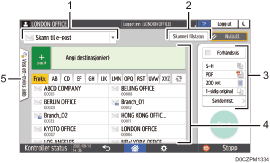
Valg av destinasjonstype
Du kan bytte mellom [Skann til e-post] og [Skann til mappe]. Elementene som vises i adresseboken, og skjermen for manuell destinasjonsangivelse endres også når du bytter destinasjonstype.
Skannet filstatus
Du kan bla gjennom sendehistorikken for sendte dokumenter og avbryte sending av et dokument som venter i køen. Status på sendefilen vises kan hende ikke, avhengig av sikkerhetsinnstillingene.
Sendeinnstillinger
Du kan angi skanneinnstillingene iht. type dokument som skal skannes, formålet med de skannede dataene og se forhåndsvisning før dataene sendes. Du kan angi fire ofte brukte innstillinger, for eksempel valg av originaltype, som du kan velge med hurtigtastene uten å åpne skjermbildet [Sendeinnstillinger].
Spesifisere destinasjon
Du kan velge en destinasjon som er registrert i adresseboken, med ett trykk. Trykk på
 for å angi en destinasjon ved å bruke andre metoder slik som manuell angivelse eller velge fra historikken. Du kan også registrere en ny destinasjon i adresseboken.
Velg ett-trykksjobb
Du kan se de forhåndsinnstilte innstillingene på maskinen eller i jobbhistorikken. Når brukerautentisering angis, vises jobbhistorikken til hver autentiserte bruker. Når du velger en jobbhistorikk, tas innstillingene i bruk på den aktuelle skannerskjermen. Denne funksjonen er nyttig når du bruker de samme innstillingene flere ganger.
Tilpasse [Sendeinnstillinger]-skjermen
Trykk på og hold nede en tast på [Sendeinnstillinger]-skjermen for å tilpasse tasteoppsettet.
Hvis administrator har aktivert brukerautentisering og Brukers egen tilpassing, kan skjermen tilpasses for hver enkelt bruker.
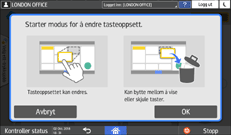
Bytte til modus for å endre tasteoppsettet
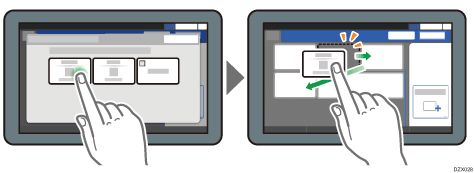
Trykk og hold på en tast og trykk på [OK] på skjermen under for å bytte til tastesorteringsmodus og aktivere endring av tasteoppsett.
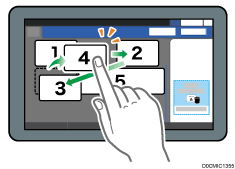
Endre tasteoppsett
Trykk og hold på en tast for å endre oppsettet, dra den til den nye plasseringen, og trykk deretter på [OK].
Skjule en tast
Trykk og hold på en tast som skal skjules. Dra den til [Skjultaster] (søppelbøtteikonet), og trykk deretter på [OK].
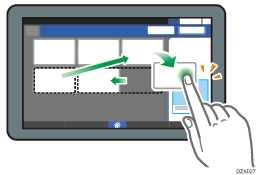
Vise en skjult tast
Trykk på "Liste over skjulte taster" for å vise de skjulte tastene. Trykk og hold på tasten som skal vises. Dra den til ny plassering, og trykk deretter på [OK].
Kontrollere opprinnelig plassering av tastene
Trykk på [Meny] ( )
)  [Endre tasteoppsett][Kontroller standard tastevisning] på skannerskjermen. Trykk på [Tilbake] etter at du har bekreftet.
Tilbakestille tasteoppsettet til standard
Trykk på [Meny] () [Endre tasteoppsett][Tilbakestille oppsett][Gjenopprett] på skannerskjermen.