
Gérer les informations utilisateur enregistrées automatiquement
Les informations personnelles des utilisateurs qui se connectent par l'intermédiaire d'un serveur Windows ou LDAP sont automatiquement enregistrées dans le carnet d'adresses. Vous pouvez spécifier de transférer d’autres informations, telles qu’une destination de dossier et un numéro de télécopie d’autres utilisateurs enregistrés.
Éléments automatiquement enregistrés
Nom d'utilisateur/mot de passe
Numéro d'enregistrement
Nom (si cette information ne peut pas être récupérée, le nom d’utilisateur de connexion est enregistré.)
Affichage principal (si cette information ne peut pas être récupérée, le nom d’utilisateur de connexion est enregistré.)
Adresse e-mail (si cette information ne peut pas être récupérée, aucune information n’est enregistrée.)
Autorisations d’accès à un (des) fichier(s) protégé(s) pour des utilisateurs/groupes

Lorsque vous définissez le transfert de données d’autres utilisateurs enregistrés, les informations automatiquement enregistrées écrasent les données dans Autorisations d’accès à un (des) fichier(s) protégé(s) pour des utilisateurs/groupes.
Vous pouvez spécifier de supprimer automatiquement d’anciens comptes d’utilisateur lorsque la quantité de données enregistrée dans le carnet d’adresses atteint la limite.
Vous pouvez également supprimer toutes les données dans le carnet d'adresses en appuyant sur [Carnet d'adresses]
 [Gestion][Supprimer toutes les données du carnet d'adresses].
Transférer les données d’un utilisateur défini
Vous pouvez spécifier de transférer les informations des autres utilisateurs enregistrés qui ne sont pas automatiquement enregistrées . Spécifiez le numéro d’enregistrement de l’utilisateur dont les données sont transférées.
Pour reporter les données d'un utilisateur spécifique, vous devez activer l'authentification Windows ou l'authentification LDAP.
Vérification des utilisateurs utilisant l'appareil (Authentification utilisateur)
 Sur le panneau de contrôle, connectez-vous à la machine en tant qu'administrateur.
 Sur l'écran d'accueil, appuyez sur [Carnet d'adresses].

 Sur l'écran du carnet d'adresses, appuyez sur [Gestion].
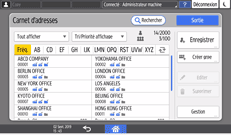
 Appuyez sur [Para. report données pr enr. auto carnet adresses].
 Dans la liste en regard de Report de données, sélectionnez [Activé], puis saisissez le numéro d'enregistrement de l'utilisateur dont les données sont reportées.
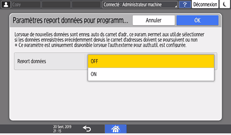
 Appuyez sur [OK].
 Appuyez deux fois sur [Sortie].
 Lorsque la boîte de dialogue de confirmation s'affiche, appuyez sur [OK], puis déconnectez-vous de l'appareil.
Supprimer automatiquement des données du carnet d'adresses
Vous pouvez automatiquement supprimer d’anciens comptes d’utilisateur pour enregistrer un nouvel utilisateur.
Pour supprimer des données automatiquement dans le Carnet d'adresses, vous devez activer l'authentification Windows ou l'authentification LDAP.
Vérification des utilisateurs utilisant l'appareil (Authentification utilisateur)
Sur le panneau de contrôle, connectez-vous à la machine en tant qu'administrateur.
Sur l'écran d'accueil, appuyez sur [Carnet d'adresses].
Sur l'écran du carnet d'adresses, appuyez sur [Gestion].
Appuyez sur [Suppr. auto util. ds carnet adr.].
Sélectionnez [ON].
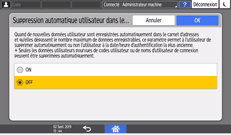
Appuyez sur [OK].
Appuyez deux fois sur [Quitter], puis déconnectez-vous de l'appareil.
Privilège par défaut pour fichier enregistré
Vous pouvez modifier le privilège d'accès par défaut pour les fichiers stockés qui est accordé aux utilisateurs enregistrés automatiquement.
Pour plus de détails sur les privilèges d'accès disponibles pour les fichiers stockés, voir la section suivante :
Déterminer des droits d'accès pour des documents stockés dans le serveur de documents
Connectez-vous à l'appareil en tant qu'administrateur sur le panneau de contrôle.
Sur l'écran Accueil, appuyez sur [Paramètres].

Sur l'écran Paramètres, appuyez sur [Paramètres système].
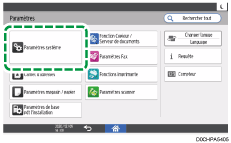
Appuyez sur [Paramètres pour Administrateur][Gestion fichier][Privilège par défaut pour fichier stockés]
Dans la liste en regard de Privilège par défaut pour fichier stockés, sélectionnez le privilège d'accès à attribuer aux fichiers stockés.
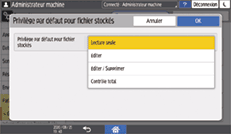
Appuyez sur [OK].
Appuyez sur [Accueil] ( ), puis déconnectez-vous de l'appareil.