
Définir les modalités de connexion/déconnexion
Pour protéger les données dans la machine, configurez la machine de sorte à ce que les processus de connexion et de déconnexion soient effectués de manière adéquate.
L'authentification ne protège pas à 100 % la machine contre les utilisations frauduleuses. Par exemple, une personne peut se connecter à la machine en devinant le mot de passe. Si un utilisateur ne se déconnecte pas de la machine, un autre utilisateur peut utiliser ses privilèges.
Réglez les fonctions suivantes pour protéger la machine contre ce genre de risque.
Stratégie de verrouillage utilisateur
Si un utilisateur saisit un mot de passe incorrect plusieurs fois, la fonction de verrouillage des utilisateurs bloque toute autre tentative de connexion sous le même nom d'utilisateur.
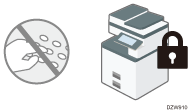
Pour permettre à un utilisateur verrouillé de se connecter, l'administrateur doit désactiver le verrouillage, ou l'utilisateur doit attendre la fin du délai de verrouillage.
Vous pouvez indiquer le nombre de tentatives de saisie du mot de passe après lequel l'utilisateur est verrouillé, et le délai après lequel le verrouillage est automatiquement verrouillé.
Par défaut, le mot de passe peut être saisi cinq fois, et le verrouillage n'est pas désactivé automatiquement.
Minuterie déconnexion auto.
Une fois que vous êtes connecté, l’appareil vous déconnecte automatiquement si vous n’utilisez pas le panneau de commande pendant un délai précis.
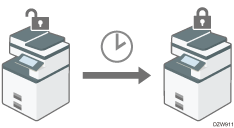
Par défaut, la machine vous déconnecte automatiquement si vous n'utilisez pas le panneau de contrôle pendant trois minutes.
Pour plus d'informations sur la déconnexion automatique à partir de Web Image Monitor, voir l'Aide de Web Image Monitor.

Le verrouillage utilisateur est activé pour tous les utilisateurs uniquement si l'authentification de base est activée. Avec l'authentification Windows et LDAP, seuls le superviseur et les administrateurs sont protégés par le verrouillage utilisateur. La politique de serveur de certification s'applique à tous les autres utilisateurs.
Indiquer le verrouillage utilisateur
Sur Web Image Monitor, indiquez le nombre de tentatives de saisie du mot de passe après lequel l'utilisateur est verrouillé, et le délai après lequel le verrouillage est automatiquement verrouillé.
 Connectez-vous en tant qu'administrateur appareil depuis Web Image Monitor.
 Cliquez sur [Configuration] dans le menu [Gestion de périphérique].
 Cliquez sur [Stratégie de verrouillage utilisateur] sous « Sécurité ».
 Indiquez le nombre de tentatives de saisie du mot de passe après lequel l'utilisateur est verrouillé, et le délai après lequel le verrouillage est automatiquement verrouillé.
Verrouiller
Sélectionnez [Actif], et réglez ensuite l'option « Seuil de verrouillage du compte » sur un chiffre entre 1 et 10.
Durée de verrouillage des comptes
Sélectionnez [Actif] pour annuler le verrouillage après un certain délai écoulé, et saisissez une valeur allant jusqu'à 9999 minutes dans « Verrouiller utilisateur pendant » (environ sept jours).
 Cliquez sur [OK].
 Déconnectez-vous de l'appareil, puis quittez le navigateur Web.
Désactiver le verrouillage du mot de passe
Les privilèges de désactivation du verrouillage dépendent du type d'utilisateur verrouillé.
Si un utilisateur général est verrouillé, l'administrateur doit se connecter et désactiver le verrouillage.
Lorsqu'un administrateur est verrouillé, le superviseur doit se connecter et désactiver le verrouillage.
Si un superviseur est verrouillé, l'administrateur doit se connecter et désactiver le verrouillage.
Connectez-vous à la machine en tant qu'administrateur doté des privilèges de désactivation, ou en tant que superviseur depuis Web Image Monitor.
Cliquez sur [Carnet d'adresses] dans le menu [Gestion de périphérique].
Sélectionnez le compte de l'utilisateur verrouillé, et cliquez ensuite sur [Modifier] dans l'onglet [Saisie détaillée].
Sélectionnez [Inactif] dans « Verrouiller » dans [Informations d'authentification].
Cliquez sur [OK].
Déconnectez-vous de l'appareil, puis quittez le navigateur Web.
Vous pouvez annuler le verrouillage du mot de passe de l'administrateur et du superviseur en mettant l'appareil hors tension, puis en le remettant sous tension, ou en annulant le paramètre dans [Programmer/Modifier administrateur] sous [Configuration] dans Web Image Monitor.
Indiquer le délai après lequel la machine vous déconnecte automatiquement
Connectez-vous à l'appareil en tant qu'administrateur sur le panneau de contrôle.
Sur l'écran Accueil, appuyez sur [Paramètres].

Sur l'écran Paramètres, appuyez sur [Paramètres système].
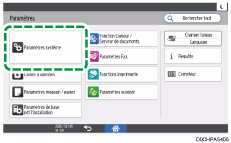
Appuyez sur [Date/Heure/Minuterie] [Minuterie][Minuterie de déconnexion automatique].
Dans la liste en regard de Minuterie de déconnexion automatique, sélectionnez [ON], saisissez la période au bout de laquelle l'appareil vous déconnecte automatiquement, puis appuyez sur [Terminé].
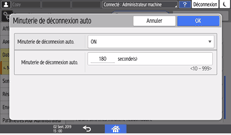
Vous pouvez saisir une durée comprise entre 10 et 999 secondes.
Appuyez sur [OK].
 Appuyez sur [Accueil] (
 ).
).
 Lorsque la boîte de dialogue de confirmation s'affiche, appuyez sur [OK], puis déconnectez-vous de l'appareil.