
Agrafage de pages imprimées
L'appareil peut agrafer les feuilles imprimées jeu par jeu. L'agrafeuse sans agrafe, qui appuie sur les feuilles imprimées pour les relier sans les agrafer, peut être activée en fonction du finisseur connecté à l'appareil.
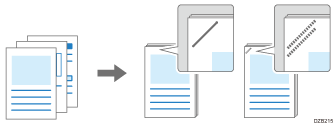
Pour des informations à propos du format du papier et du nombre de feuilles agrafables, reportez-vous aux sections suivantes :

Le finisseur optionnel est indispensable pour utiliser cette fonction.

L'appareil ne peut pas agrafer les feuilles imprimées alimentées depuis le Bypass.
Si le Finisseur est connecté à l'appareil, les feuilles imprimées sont sorties vers le Réceptacle tri décalé du finisseur indépendamment du paramétrage du magasin de sortie.
Position d'agrafage et résultat
Orientation du papier | Résultat |
|---|---|
Portrait | 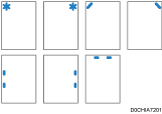 |
Paysage | 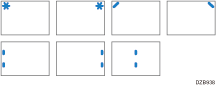 |
La position d'agrafage que vous pouvez indiquer dépend du finisseur utilisé.
Selon l'orientation du papier chargé dans l'appareil et celle du document (portrait ou paysage), il se peut que vous ne puissiez pas indiquer une position d'agrafage prise en charge par le finisseur depuis le pilote d'impression. Si ce cas se présente, changez l'orientation du papier (portrait ou paysage) dans le magasin papier, puis définissez la position d'agrafage.
Si vous sélectionnez l'impression Recto/Verso, faites correspondre le côté de reliure de l'impression Recto/Verso avec la position d'agrafage.
Si vous sélectionnez à la fois Perforation et Agrafage, faites correspondre le côté de la perforation avec la position d'agrafage.
Quand l'Agrafage est sélectionné, certaines fonctions telles que Pliage ou Intercalaire ne peuvent pas être sélectionnées. Selon la fonction utilisée, il se peut que l'agrafage défini soit automatiquement annulé. Définissez le paramètre d'agrafage à nouveau après avoir vérifié la position d'agrafage via l'icône d'aperçu.
Quand vous imprimez sur du papier à en-tête qui a une partie supérieure et une partie inférieure, l'Agrafage est annulé si l'orientation d'impression et la position d'agrafage ne correspondent pas.
Si les agrafes ont été apposées alors que le saut d'erreur est activé, le message s'affiche. Annuler Agrafe pour poursuivre l'impression sans agrafer.
Lorsque [Fonctions imprimante]
 [Gestion/Maintenance des données][Outils Administr.][Agrafeuse sans agrafes et Paramètre d'affichage d'agrafage] sont définis sur [Sans agrafe uniquement], l'option d'agrafage sans agrafe « Haut gauche » ou « Haut droit » sera appliquée aux feuilles imprimées, quel que soit le réglage du pilote d'impression.
Agrafage des feuilles imprimées (Windows)
Configurez les paramètres dans [Agrafer] de l'onglet [Basique] ou [Finition].
 Ouvrez un document à imprimer sur l'ordinateur, puis affichez l'écran de paramétrage du pilote d'impression depuis le menu d'impression de l'application.
 Définissez le Format papier, le Type de papier, l'Orientation et les autres paramètres.
Procédure de base pour l'impression des documents
Assurez-vous de définir « Format original » et « Orientation original ».
 Dans [Agrafer :] dans l'onglet [Basique] ou [Finition], sélectionnez une position pour les agrafes.
Vous pouvez vérifier la position d'agrafage grâce à l'icône d'aperçu affichée sur « Configuration actuelle » après avoir défini l'Agrafage.
 Une fois que la configuration est terminée, cliquez sur [OK] pour lancer l'impression.
Agrafage des feuilles imprimées (macOS)
Configurez les paramètres dans [Finition], dans « Ensembles de fonctions » via [Fonctions de l'imprimante].
Ouvrez un document à imprimer sur l'ordinateur, puis affichez l'écran de paramétrage du pilote d'impression depuis le menu d'impression de l'application.
Définissez le Format papier, l'Orientation, le Type de papier et les autres paramètres.
Procédure de base pour l'impression des documents
Assurez-vous de définir « Format du papier » et « Orientation ».
Depuis « Agrafer » dans [Finition] of « Ensembles de fonctions », sélectionnez la position d'agrafage.
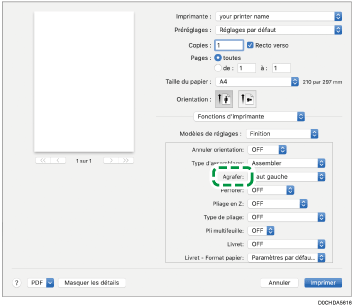
Une fois que la configuration est terminée, cliquez sur [Imprimer] pour lancer l'impression.