
Superposition de données lors de l'impression d'un document
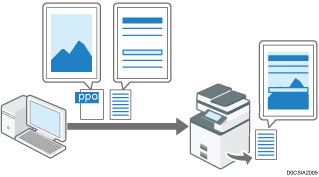
Vous pouvez superposer des données enregistrées à l'avance et les imprimer sur un document créé via une application.
Par exemple, vous pouvez formater des impressions en ajoutant le logo de votre entreprise ou en superposant des images, telles que les arrière-plans ou les cadres préférés, sur un document.
Les données de superposition peuvent être placées sur chaque page d'un document ou uniquement sur la première d'entre elles.

Vous ne pouvez pas utiliser cette fonction sur macOS.
Création de données de superposition
Utilisez le pilote d'impression pour enregistrer les données de superposition (*.ppo) sur votre ordinateur.
 Ouvrez un document à utiliser pour les données de superposition sur l'ordinateur, puis affichez l'écran de paramétrage du pilote d'impression depuis le menu d'impression de l'application.
 Cliquez sur [Modifier] dans [Type de travail :] dans l'onglet [Basique].
 Dans [Type d'impression :], sélectionnez [Enreg. comme données de superposition].
 Spécifiez un nom de fichier et l'emplacement d'enregistrement des données de superposition.
 Lancez l'impression.
Les données de superposition (*.ppo) sont enregistrées dans le chemin d'accès spécifié
Enregistrement des paramètres de superposition à des fins d'impression de superposition
Enregistrez les données de superposition (*.ppo) sur le pilote d'impression pour les imprimer en superposition sur un document.
Ouvrez un document à imprimer sur l'ordinateur, puis affichez l'écran de paramétrage du pilote d'impression depuis le menu d'impression de l'application.
Dans l’onglet [Texte/Filigrane], cochez la case [Ajouter superposition].
Cliquez sur le bouton des paramètres détaillés pour [Ajouter superposition].
Sur l'écran [Détails de la superposition] indiquez un nom pour les paramètres de superposition et un fichier de données de superposition.
Sélectionnez les données de superposition
Appliquer les mêmes données de superposition à toutes les pages
Les données de superposition sont appliquées à l'ensemble du document. Choisissez les données dans la liste [Données de superposition].
Sélectionnez les données de superposition pour chaque page
Indiquez les pages auxquelles les données de superposition doivent être appliquées. Choisissez les données dans la liste pour chaque page.
Édition
Données de superposition :
Vous pouvez sélectionner les données de superposition enregistrées dans la liste.
Nom :
Vous pouvez saisir le nom des données de superposition sélectionnées.
Nom du fichier/chemin d'accès :
En appuyant sur [Parcourir...], vous pouvez sélectionner les données de superposition à enregistrer.
Cliquez sur [Ajouter] [OK]
[OK]
Les données de superposition enregistrées dans le pilote d'impression sont ajoutées à la liste [Données de superposition]. Pour les réutiliser, il vous suffit de les sélectionner dans la liste.
 Une fois que la configuration est terminée, cliquez sur [OK] pour lancer l'impression.
Pour supprimer le paramètre d'impression de superposition, cliquez sur [Supprimer] depuis l'écran [Détails de la superposition] screen.