
Enregistrement des paramètres fréquemment utilisés en tant que programme
Vous pouvez enregistrer un « programme » composé d'une combinaison de fonctions utilisées dans Copier, Fax ou Scanner, telles que le paramètre de numérisation, le paramètre de sortie et l'adresse.
Vous pouvez charger facilement le programme enregistré à partir de l'écran des applications.
Lorsque vous appuyez sur l'icône d'un programme sur l'écran d'accueil, l'appareil applique les paramètres et exécute automatiquement la fonction enregistrée dans le programme.
Vous pouvez enregistrer le nombre d'éléments suivants en tant que programmes.
Copier : 25 éléments
Fax : 100 éléments
Scanner : 100 éléments
Vous pouvez empêcher les utilisateurs autres que l'administrateur de l'appareil d'enregistrer un programme.

Vous ne pouvez pas enregistrer les paramètres suivants en tant que programme :
Copie
Orientation de [Recto/Verso-Combiner]
Fax
[Objet], [Expéditeur]
Scanner
[Expéditeur], [Paramètres sécurité PDF], [Numéro de départ]
Vous pouvez enregistrer un destinataire dans le programme de la fonction de scanner uniquement lorsque [Para. programme pr destinataires] dans [Paramètres scanner] est défini sur [Inclure destinataires].
Lorsque [Paramètre de programme pour destinataires] dans [Paramètres scanner] est défini sur [Exclure destinataires], le destinataire enregistré dans le programme rappelé de la fonction de scanner ne s'affiche pas.
Un destinataire de dossier avec un code de protection de destinataire n'est pas enregistrable dans un programme de la fonction de scanner.
Enregistrement de paramètres en tant que programme
Configurez préalablement les paramètres enregistrés sur l'écran de la fonction de copie, du fax ou du scanner, puis enregistrez-les.
 Sur l'écran d'accueil, appuyez sur [Copie], [Fax] ou [Scanner].
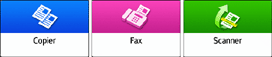
Si l'icône ne s'affiche pas sur l'écran d'Accueil, ajoutez l'icône depuis l'écran de la liste d'applications.
Ajout d'une application ou d'un widget fréquemment utilisés à l'écran d'accueil
 Spécifiez les paramètres de numérisation et de sortie à enregistrer en tant que programme.
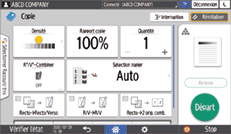
 Appuyez sur [Menu] (
 ).
).
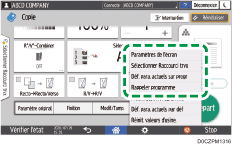
 Appuyez sur [Déf. para. actuels sur progr.].
 Appuyez sur le numéro de programme pour enregistrer les paramètres.
 Saisissez un nom de programme et sélectionnez une icône.
 Appuyez sur [Écr. préc.]
 [OK].
[OK].
 Appuyez sur la touche [Placer].
L'icône sélectionnée s’affiche sur l’écran d’accueil.
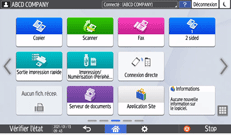
Même si vous sélectionnez [Ne pas placer], vous pouvez ajouter des raccourcis au programme sur l'écran Accueil après finalisation de l'enregistrement du programme.
 Appuyez sur [Sortie].
Modification du contenu du programme
Vous pouvez modifier une partie du programme et l'annuler ou modifier le contenu et l'enregistrer en tant que nouveau programme.
Sur l'écran d'accueil, appuyez sur [Copie], [Fax] ou [Scanner].
Si l'icône ne s'affiche pas sur l'écran d'Accueil, ajoutez l'icône depuis l'écran de la liste d'applications.
Ajout d'une application ou d'un widget fréquemment utilisés à l'écran d'accueil
Appuyez sur [Menu] (), puis sur [Rappeler programme].
Appuyez sur le numéro du programme à modifier.
Modifiez les paramètres de numérisation et de sortie.
Appuyez sur [Menu] (), puis sur [Déf. para. actuels sur progr].
Sélectionnez un numéro de programme pour enregistrer les paramètres modifiés.
Pour écraser le programme, sélectionnez le numéro du programme chargé et appuyez sur [Programme] sur le message qui s'affiche.
Pour enregistrer le contenu en tant que nouveau programme, sélectionnez un numéro non programmé.
Saisissez un nom de programme et sélectionnez une icône.
Appuyez sur [Écr. préc.][OK].
Appuyez sur la touche [Placer].
Même si vous sélectionnez [Ne pas placer], vous pouvez ajouter des raccourcis au programme dans l'écran Accueil une fois les modifications des paramètres du programme terminées.
 Appuyez sur [Sortie].
Pour modifier l'icône ou le nom de programme ou pour supprimer le programme, appuyez sur [Menu] (
) et procédez à partir de [Modif./Suppr. programme].