
Connexion à Web Image Monitor
Accédez à l'écran gestion de l'appareil à partir du navigateur Web de l'ordinateur à l'aide des mêmes identifiants d'authentification que ceux utilisés lors de la connexion à partir du panneau de commande.
Vous pouvez modifier le mot de passe de connexion dans Web Image Monitor. Cet outil permet non seulement de surveiller l'état de l'appareil, mais également de gérer les fichiers qu'il stocke.
Utilisation de Web Image Monitor
Connexion à Web Image Monitor à partir de l'ordinateur
 Lancez le navigateur Web.
 Saisissez « http://(Adresse IP de l'appareil ou nom d'hôte)/ » dans la barre d'adresse du navigateur Web, puis appuyez sur la touche Entrée.
 Cliquez sur [Connexion].
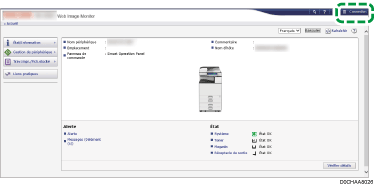
 Saisissez le nom d'utilisateur et le mot de passe et cliquez sur [Connexion].
Lorsque [Authentification code utilisateur] est spécifié sur l'appareil pour l'authentification utilisateur, saisissez le code utilisateur dans [Nom utilisateur de connexion], puis cliquez sur [Connexion].

Demandez à l'administrateur votre nom d'utilisateur et votre mot de passe de connexion.
Modification du mot de passe de connexion

Seul l'administrateur peut modifier le code utilisateur. Pour modifier le code utilisateur, connectez-vous au Web Image Monitor en tant qu'administrateur.
Lancez le navigateur Web.
Saisissez « http://(Adresse IP de l'appareil ou nom d'hôte)/ » dans la barre d'adresse du navigateur Web, puis appuyez sur la touche Entrée.
Cliquez sur [Connexion].
Saisissez le nom d'utilisateur et le mot de passe et cliquez sur [Connexion].
 Cliquez sur [Carnet d'adresses] depuis le menu [Gestion de périphérique].
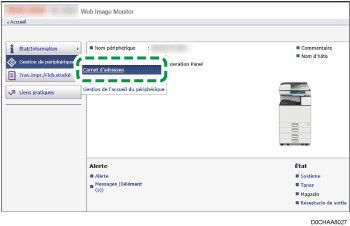
 Sélectionnez l'utilisateur pour lequel modifier le mot de passe de connexion.
 Cliquez sur [Modifier].
 Cliquez sur [Modifier] dans « MdP connexion » de « Informations d'authentification ».
 Saisissez le nouveau mot de passe dans [Nouveau mot de passe], puis resaisissez le mot de passe dans [Confirmer mot de passe].
 Cliquez trois fois sur [OK].