
Installation d'une application depuis le site des applications
Des applications sont disponibles pour l'extension des fonctionnalités de l'appareil. Vous pouvez installer ces applications à partir du panneau de commande (Site d'applications)

Seul l'administrateur de l'appareil est en mesure d'installer des applications lorsque l'authentification administrateur est activée.
Installation d'une application
 Appuyez sur [Site d'applications] sur l’écran d'Accueil.

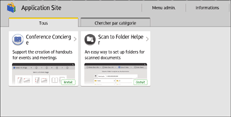
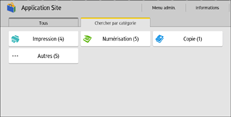
Appuyez sur l'onglet [Tout] ou [Chercher par catégorie] sur l'écran de la liste des applications pour modifier l'écran affiché.
Affichez toutes les applications.
Affichez les applications dans des catégories distinctes.
 Sur l'écran de la liste des applications, sélectionnez l'application à installer, puis appuyez sur [Installer].
Si jamais des conditions d'utilisation sont disponibles, lisez-les attentivement.
Vous devrez peut-être saisir une clé de produit pour installer certaines applications.
 Appuyez sur [Fermer] après l'installation.
Les coordonnées relatives à l'application installée sont affichées sur l'écran de chaque application.
Mise à jour d'une application
Procédez comme suit lorsque la dernière version d'une application installée est disponible :
Appuyez sur [Site d'applications] sur l’écran d'Accueil.
Si des mises à jour sont disponibles pour certaines applications, un message s'affiche dans la partie supérieure de l'écran lorsque l'écran comprenant la liste des applications est affiché.
Appuyez sur [Détails].
Si le message disparaît avant que vous ayez appuyé sur [Détails], utilisez le [Menu admin.] ( ) affiché en haut à droite de l'écran pour afficher l'écran de mises à jour.
Appuyez sur [Mettre à jour] sur l'application à mettre à jour.
Pour mettre à jour toutes les applications affichées, appuyez sur [MàJ tout].
 Appuyez sur [Fermer] à l'issue de la mise à jour.
Désinstallation d'une application
Utilisez [Menu admin.] pour désinstaller une application.
Appuyez sur [Site d'applications] sur l’écran d'Accueil.
Appuyez sur [Menu admin.].
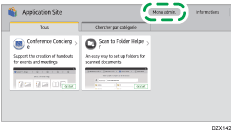
Sélectionnez l'onglet [Éléments gérés] et appuyez sur [Liste des applications/Désinstallation].
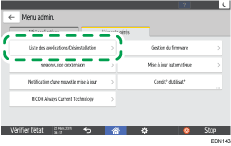
Appuyez sur [Désinstaller], affiché en regard de l'application à désinstaller.
 Appuyez sur [Fermer] une fois la désinstallation terminée.
Liste des éléments de [Menu admin.]
Les éléments affichés à l'écran peuvent varier en fonction de la version de RICOH Always Current Technology installée sur la machine.
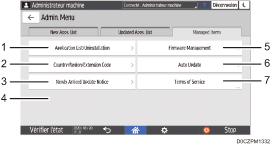
Numéro | Élément | Description |
|---|---|---|
1 | Liste des applications/Désinstallation | Désinstalle une application. |
2 | Pays/Région/Code d'extension | Affiche l'écran affiché au premier accès au Site d'applications. Vous pouvez spécifier à nouveau le pays, la région et le code d'extension. |
3 | Notification d'une nouvelle mise à jour | Choisissez si une notification doit s'afficher dans l'écran Accueil lorsqu'une nouvelle application ou mise à jour est disponible. |
4 | RICOH Always Current Technology | Choisissez si les fonctions de l'appareil sont installées automatiquement. Lorsque ce paramètre est désactivé, vous devez installer les fonctions manuellement. |
5 | Gestion du firmware | Met à jour le firmware de l'appareil ou rétablit la version antérieure. Vous pouvez définir un délai de mise à jour allant jusqu'à 99 heures de manière à exécuter la mise à jour le week-end ou en dehors des heures de bureau. |
6 | Mise à jour automatique | Spécifiez s'il faut mettre à jour les applications automatiquement. |
7 | Condit° d'utilisat° | Permet d'afficher les conditions d'utilisation pour l'accès au Site d'applications. |