
Installer le pilote d'impression pour la connexion USB (Windows)
Lorsque vous reliez l'appareil à l'ordinateur à l'aide d'un câble USB, le programme d'installation recherche l'appareil afin d'installer le pilote d'impression.

Suivez les instructions du programme d'installation pour connecter le câble USB.
L'autorisation Gérer les imprimantes est requise pour installer le pilote. Ouvrez une session en tant que membre du groupe des Administrateurs.

Si la boîte de dialogue « Contrôle de compte d'utilisateur apparaît », cliquez sur [Oui] ou [Continuer].
Si la boîte de dialogue « Sécurité de Windows » apparaît au cours de la procédure d'installation des pilotes, cliquez sur [Installer ce pilote quand même].
Installer le pilote d'impression depuis le CD-ROM
 Insérez le CD-ROM dans le lecteur CD de l'ordinateur.
Si le programme d'installation ne s'exécute pas automatiquement, double-cliquez sur [Setup.exe] dans le dossier Windows du CD-ROM.
 Sélectionnez une langue, puis cliquez sur [OK].
 Cliquez sur [Installation recommandée à partir du disque].
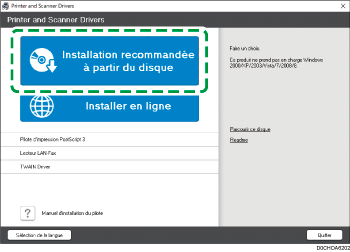
 Cliquez sur [Imprimante(s) USB].
 Sur l'écran « Contrat de licence pour utilisateur final », cliquez sur [Accepter et Continuer].
 Sélectionnez l'appareil à utiliser et cliquez sur [Suivant].

L'installation du pilote d'impression commence.
 En suivant les instructions sur l'écran « Se connecter au périph. », reliez l'appareil à l'ordinateur à l'aide du câble USB puis mettez l'appareil sous tension.
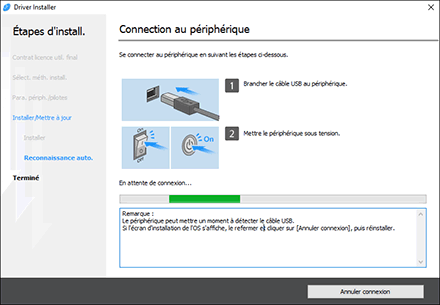
La recherche détecte alors l'appareil connecté via le câble USB.
Si l'appareil n'est pas détecté
« Connexion impossible avec le périphérique. » s'affiche. Cliquez sur [Recommencer] et effectuez à nouveau la procédure en suivant les instructions affichées sur l'écran « Connexion au périphérique ».
Si l'appareil n'est pas détecté, cliquez sur [Annuler connexion]. Même si la connexion est coupée, l'installation se terminera. Après la fermeture de l'écran du programme d'installation, l'appareil est automatiquement ajouté lorsqu'il est relié à l'ordinateur à l'aide du câble USB.
 Lorsque l'installation est terminée, cliquez sur [Terminer].
Installer le pilote d'impression en utilisant le fichier téléchargé
Double-cliquez sur le fichier téléchargé.
Si l'écran « Avertissement de sécurité » apparaît, cliquez sur [OK].
Si l'écran « Contrôle du compte utilisateur » apparaît, cliquez sur [Oui] ou [Autoriser].
Sur l'écran « Contrat de licence pour utilisateur final », cliquez sur [Accepter et Continuer].
Sélectionnez [USB], puis cliquez sur [Suivant].
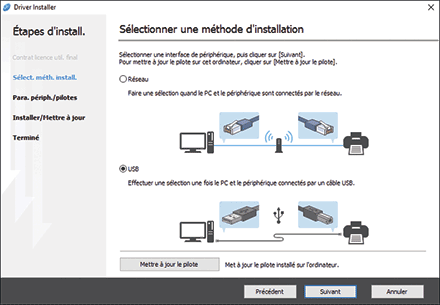
Sélectionnez l'appareil à utiliser et cliquez sur [Suivant].
L'installation du pilote d'impression commence.
En suivant les instructions sur l'écran « Se connecter au périph. », reliez l'appareil à l'ordinateur à l'aide du câble USB puis mettez l'appareil sous tension.
La recherche détecte alors l'appareil connecté via le câble USB.
Si l'appareil n'est pas détecté
« Connexion impossible avec le périphérique. » s'affiche. Cliquez sur [Recommencer] et effectuez à nouveau la procédure en suivant les instructions affichées sur l'écran « Connexion au périphérique ».
Si l'appareil n'est pas détecté, cliquez sur [Annuler connexion]. Même si la connexion est coupée, l'installation se terminera. Après la fermeture de l'écran du programme d'installation, l'appareil est automatiquement ajouté lorsqu'il est relié à l'ordinateur à l'aide du câble USB.
Lorsque l'installation est terminée, cliquez sur [Terminer].