
Cómo plegar hojas impresas
La máquina puede plegar hojas impresas. La función de plegado le ayuda a crear folletos.
Puede seleccionar entre plegado por la mitad, plegado de carta hacia fuera, plegado de carta hacia dentro o plegado en Z.
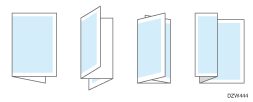

Se necesita una unidad opcional, como la unidad de plegado múltiple interna o la unidad de acabado para utilizar esta función.

Los tipos de plegado y el tamaño de papel admitido difieren en función de los equipos opcionales acoplados a la máquina.
Al especificar la bandeja de papel en el driver de impresora y plegar las hojas impresas, asegúrese de que la bandeja de papel que vaya a utilizar sea la seleccionada en [Ajuste(s) de la máquina] en [Ajustes papel/bandeja]
 [Impresora][Prioridad ajuste de bandeja]. Si la bandeja de papel está ajustada en [Driver / Comando], se cancelará el plegado o la impresión.
Especificación del plegado (Windows)
Especifique los ajustes en la pestaña [Acabado].
 Abra un documento para imprimir en el ordenador y visualice la pantalla de ajustes del driver de impresora en el menú de impresión de la aplicación.
 Especifique el tamaño de papel, el tipo de papel, la orientación del documento y el resto de ajustes.
 En la pestaña [Acabado], haga clic en [Plegado:] para seleccionar el tipo de plegado y el lado de impresión.
 Tras finalizar la configuración, haga clic en [Aceptar] para imprimir.
Especificación del plegado (macOS)
Especifique los ajustes de [Acabado] en "Feature Sets" (Conjuntos de características) de [Printer Features] (Funciones de la impresora).
Abra un documento para imprimir en el ordenador y visualice la pantalla de ajustes del driver de impresora en el menú de impresión de la aplicación.
Especifique Tamaño de papel, Orientación, Tipo de papel y el resto de ajustes.
En la opción [Acabado] de "Feature Sets" (Conjuntos de funciones), especifique el tipo de plegado y el lado de impresión.
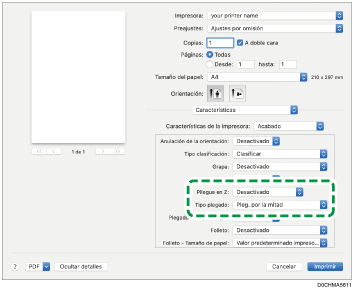
Tras completar la configuración, haga clic en [Imprimir] para imprimir.