
Impresión en sobres
Cargue los sobres en la bandeja bypass o en la bandeja de papel.
Cargue los sobres en la máquina y cambie los ajustes de papel de la bandeja en el panel de mandos.
Impresión en sobres cargados en la bandeja bypass
 Cargue un sobre en la bandeja bypass.
Tipos y orientaciones de sobres | Bandeja bypass |
|---|---|
Sobres de apertura lateral  |  Solapa: abierta Lado inferior del sobre: izquierda Superficie de impresión: lado inferior |
Sobres de apertura lateral  | 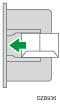 Solapa: cerrada Lado inferior del sobre: reverso Superficie de impresión: lado inferior |


 En la pantalla de inicio, pulse [Configuración].

 En la pantalla Ajustes, pulse [Ajustes bandeja/papel].
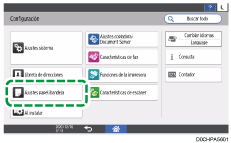
 Presione [Tamaño papel/Tipo papel].
 Pulse [Bandeja bypass]
 [Tamaño de papel: impresora] y, a continuación, seleccione el tamaño de los sobres.
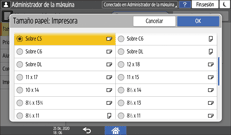
Si el tamaño del sobre cargado no está incluido en la lista, seleccione [Personalizado] e introduzca el valor.
 Pulse [OK].
 Pulse [Tipo/Grosor papel] y, a continuación, seleccione [Sobre] en "Tipo de papel".
Asimismo, seleccione el grosor de los sobres cargados en "Grosor papel".
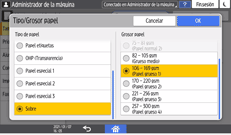
 Pulse [OK] dos veces.
 Tras completar la configuración, pulse [Inicio] (
 ).
).
 Abra un documento para imprimir en el ordenador y visualice la página de ajustes del driver de impresión en la aplicación de menús de impresión.
 Especifique el tamaño y tipo de papel.
Windows
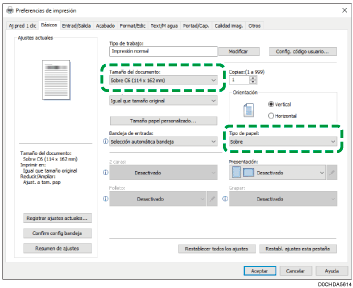
Tamaño del documento: seleccione el tamaño del sobre. Si el tamaño del sobre no está incluido entre las opciones, introduzca el valor en [Tamaño papel personalizado...].
Tipo de papel: [Sobre]
Puede especificar un tamaño de papel personalizado, que normalmente se utilizará como opción de los tamaños de documentos.
Impresión en un papel de tamaño personalizado cargado en la bandeja bypass
Para imprimir con orientación horizontal, marque la casilla [Girar 180 grados] en la pestaña [Entrad/Salida] y, a continuación, imprima.
macOS
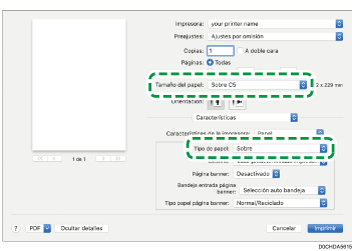
Paper Size: seleccione el tamaño del sobre. Si el tamaño del sobre no está incluido entre las opciones, seleccione [Manage Custom Sizes] e introduzca el valor.
Tipo de papel: sobre
Para imprimir con orientación horizontal, seleccione [Activado] en [Girar 180 grados] en [Básicos] en "Conjuntos de características".
 Ejecute la impresión.
Impresión en sobres cargados en la bandeja de papel
Cargue un sobre en la bandeja de papel.
Tipos y orientaciones de sobres | Bandejas de 1 a 4 |
|---|---|
Sobres de apertura lateral | 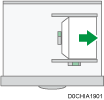 Solapa: abierta Lado inferior del sobre: derecha Superficie de impresión: lado superior |
Sobres de apertura lateral | 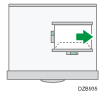 Solapa: cerrada Lado inferior del sobre: reverso Superficie de impresión: lado superior |
En la pantalla de inicio, pulse [Configuración].
En la pantalla Ajustes, pulse [Ajustes bandeja/papel].
Presione [Tamaño papel/Tipo papel] y seleccione la bandeja en la que están cargados los sobres.
Pulse [Formato de papel] y seleccione el tamaño de los sobres.
Si el tamaño del sobre cargado no está incluido en la lista, seleccione [Personalizado] e introduzca el valor.
Pulse [OK].
Pulse [Tipo/Grosor papel] y, a continuación, seleccione [Sobre] en "Tipo de papel".
Asimismo, seleccione el grosor de los sobres cargados en "Grosor papel".
Pulse [OK] dos veces.
Tras completar la configuración, pulse [Inicio] ().
Abra un documento para imprimir en el ordenador y visualice la página de ajustes del driver de impresión en la aplicación de menús de impresión.
Especifique el tamaño y tipo de papel.
Windows
Tamaño del documento: seleccione el tamaño del sobre. Si el tamaño del sobre no está incluido entre las opciones, introduzca el valor en [Tamaño papel personalizado...].
Tipo de papel: [Sobre]
Puede especificar un tamaño de papel personalizado, que normalmente se utilizará como opción de los tamaños de documentos.
Impresión en un papel de tamaño personalizado cargado en la bandeja bypass
Para imprimir con orientación horizontal, marque la casilla [Girar 180 grados] en la pestaña [Entrad/Salida] y, a continuación, imprima.
macOS
Paper Size: seleccione el tamaño del sobre. Si el tamaño del sobre no está incluido entre las opciones, seleccione [Manage Custom Sizes] e introduzca el valor.
Tipo de papel: sobre
Para imprimir con orientación horizontal, seleccione [Activado] en [Girar 180 grados] en [Básicos] en "Conjuntos de características".
Ejecute la impresión.