
Aplicación de la función de prevención de copias no autorizadas al imprimir
Puede incrustar un texto de advertencia por debajo del texto impreso, como "Copia ilegal" para evitar una copia no autorizada de un documento confidencial (Prev. copia no autorizada para patrón). También puede especificar un relleno del documento impreso con color gris (Seguridad de datos para copia). También puede rellenar el documento impreso de color gris (seguridad de datos para la copia) e incrustar los números de gestión en todo el documento impreso (numeración de fondo).

La función Ahorro de tóner no puede seleccionarse si se ha habilitado Prevención de copia no autorizada.
Resumen de la prevención de copias no autorizadas
La prevención de copias no autorizadas está formada por tres funciones: "Prevención de copias no autorizadas para patrones", "Seguridad de datos para la copia" y "Numeración de fondo". Si se hace el documento impreso con prevención de copias no autorizadas, el resultado es el siguiente:
Prevención de copia no autorizada para Patrón
El texto patrón de Prevención de copias no autorizadas se incrusta en el documento impreso. El texto o patrón incrustado se imprime en color claro. Si se realiza una copia del documento, el texto o patrón de advertencia se muestra más oscuro.
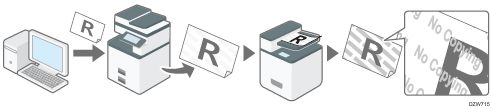
Seguridad datos para copia
El texto para la Prevención de copias no autorizadas se integra en el documento impreso. El texto incrustado se imprime en color claro. Si se realiza una copia del documento, el resultado es el siguiente:
Si el documento se copia con una copiadora equipada con el módulo Seguridad de datos de copia, las imágenes y el texto del documento copiado se convierten en una sobreimpresión en color gris. El contenido del documento se oculta para evitar su copia o filtración.
Si el documento se copia en una copiadora con el módulo de Seguridad de datos de copia, el texto incrustado aparece en el documento copiado. Esta función hace que el contenido del documento sea difícil de leer o atrae la atención del usuario con un texto de advertencia para evitar una copia o uso no autorizado.
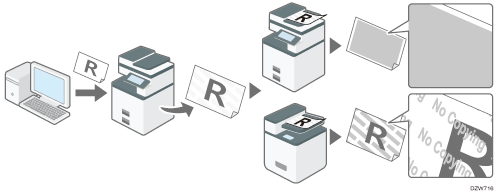
Numeración de fondo
Especifique la Numeración de fondo en el controlador de impresora y, a continuación, imprima el documento. Los números de administración especificados se incrustan en todo el documento impreso.
La función Prevención de copia no autorizada no puede impedir pérdidas de información en todos los casos.
El fabricante no ofrece ninguna garantía sobre el aspecto de los patrones de impresión y otras características de protección de copias. El aspecto de los patrones de impresión y el rendimiento de Prevención de copias no autorizadas puede variar dependiendo de la calidad del papel utilizado y de los ajustes y el modelo de máquina.
El fabricante no asume responsabilidad alguna por los daños que puedan derivarse del uso o de la imposibilidad de uso de los patrones de impresión de la Prevención de copia no autorizada.

Utilice el siguiente papel para imprimir con Seguridad de datos para copia.
Papel normal
Papel reciclado con un nivel de blanco del 70 % o más
Tamaño B5 o superior
Para convertir imágenes y texto en superposición gris en la seguridad de los datos para copia, especifique el ajuste también en la impresora multifuncional.
La imagen de prevención de copia no autorizada para patrón se puede copiar con una densidad irregular. En caso de ser así, cambie el tipo de original a [Texto] o [Foto].
Impresión de un documento especificando la prevención de copias no autorizadas (Windows)
Configure los ajustes de impresión en la pestaña [Texto/Marca de agua].
 Abra un documento para imprimir en el ordenador y visualice la pantalla de ajustes del driver de impresora en el menú de impresión de la aplicación.
 Especifique Tamaño del documento, Tipo de papel, Orientación y el resto de ajustes.
 En la pestaña [Texto/Marca de agua], seleccione la casilla [Prevención de copia no autorizada] y especifique el tipo de prevención de copia no autorizada.
Patrón de prevención de copia no autorizada: haga clic en el botón de ajustes de detalles para especificar un patrón de texto o de máscara para incrustarlo en un documento.
Seguridad de datos para copia: haga clic en el botón de ajustes de detalles para seleccionar el texto que se incrustará en un documento.
 Tras finalizar la configuración, haga clic en [Aceptar] para imprimir.
La prevención de copia no autorizada puede no realizarse correctamente durante la impresión a doble cara porque el texto o el patrón del reverso se puede escanear a través del papel original.
Impresión de un documento especificando la prevención de copias no autorizadas (macOS)
Configure los ajustes en el menú [Prevención de copias no autorizadas].
Abra un documento para imprimir en el ordenador y visualice la pantalla de ajustes del driver de impresora en el menú de impresión de la aplicación.
Especifique Paper Size, la orientación, Tipo de papel y otros ajustes.
En [Prevención de copias no autorizadas], seleccione un tipo de prevención.
Prevención de copia no autorizada para patrón: especifique un patrón de texto o de máscara para incrustarlo en un documento.
Seguridad de datos para copia: especifique un texto para incrustarlo en un documento.
Tras completar la configuración, haga clic en [Imprimir] para imprimir.
La prevención de copia no autorizada puede no realizarse correctamente durante la impresión a doble cara porque el texto o el patrón del reverso se puede escanear a través del papel original.
Impresión de un documento con la numeración de fondo especificada (Windows)
Abra un documento para imprimir en el ordenador y visualice la pantalla de ajustes del driver de impresora en el menú de impresión de la aplicación.
Especifique el tamaño del papel, la orientación, el tipo de papel y otros ajustes.
En la pestaña [Text/M agua], marque la casilla [Numeración de fondo].
Tras finalizar la configuración, haga clic en [Aceptar] para imprimir.