
Instalación del driver de la impresora para la impresora de red
Para imprimir desde un ordenador cliente en un servidor de impresión, añada el puerto de la impresora de red y después instale al driver de la impresora.
Instalación del driver PCL6 de la impresora desde el CD-ROM
 Introduzca el CD-ROM en el ordenador.
Si el instalador no se inicia automáticamente, haga doble clic en [Setup.exe] en la carpeta Windows del CD-ROM.
 Seleccione un idioma y, a continuación, haga clic en [Aceptar].
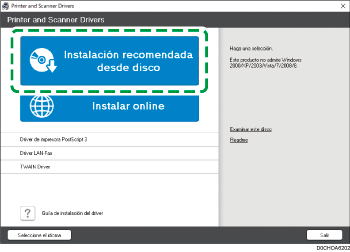
 Haga clic en [Instalación recomendada desde disco].
 Haga clic en [Impresora(s) de red].
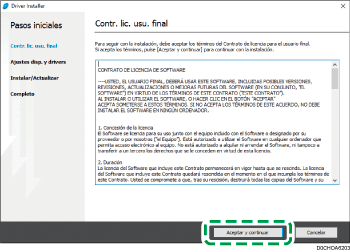
 En la pantalla "Contrato de licencia para el usuario final", haga clic en [Aceptar y continuar].
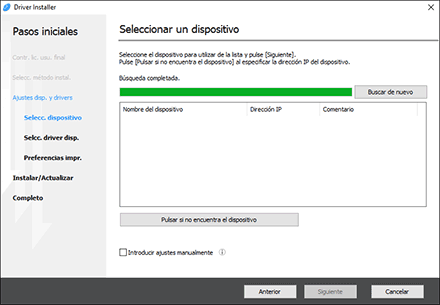
 Haga clic en [Pulsar si no encuentra el dispositivo].
Si se muestra la pantalla "Error de conexión de red", haga clic en [Aceptar].
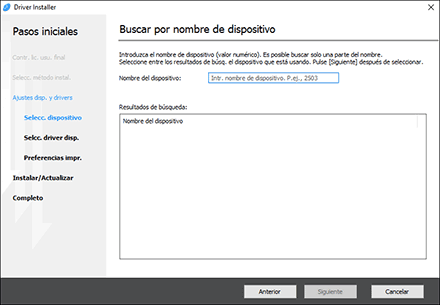
 Seleccione [Especificar nombre del dispositivo] y, a continuación, haga clic en [Siguiente].
 Seleccione la máquina que desee utilizar y, a continuación, haga clic en [Siguiente].
 En la pantalla "Preferencias impr.", haga clic en [Añadir puerto].
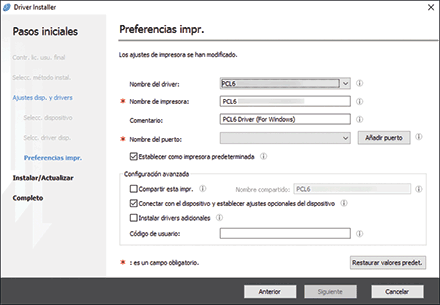
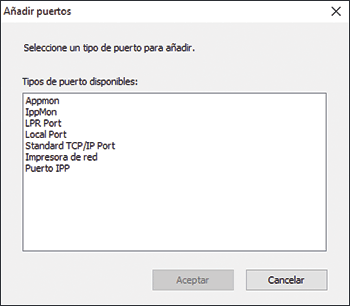
 Seleccione [Impresora de red] y, a continuación, haga clic en [Aceptar].
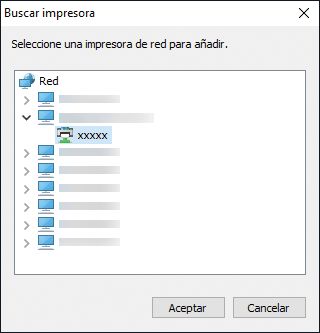
 Seleccione la impresora de red y haga clic en [Aceptar].
 Confirme que la ruta a la impresora que utilizar aparezca en Nombre del puerto en la pantalla "Preferencias impr.".
 Configure los ajustes en "Configuración avanzada" según sea necesario y haga clic en [Siguiente].
 Cuando termine la instalación, haga clic en [Finalizar].
Instalación del driver PostScript3 de la impresora desde el CD-ROM
Introduzca el CD-ROM en el ordenador.
Si el instalador no se inicia automáticamente, haga doble clic en [Setup.exe] en la carpeta Windows del CD-ROM.
Seleccione un idioma y, a continuación, haga clic en [Aceptar].
Haga clic en [Driver de impresora PostScript 3].
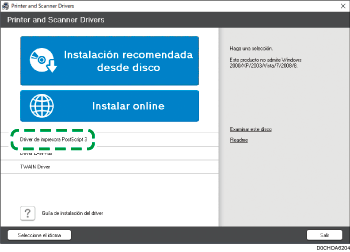
En la pantalla "Contrato de licencia para el usuario final", haga clic en [Aceptar y continuar].
Haga clic en [Pulsar si no encuentra el dispositivo].
Si se muestra la pantalla "Error de conexión de red", haga clic en [Aceptar].
Seleccione [Especificar nombre del dispositivo] y, a continuación, haga clic en [Siguiente].
Seleccione la máquina que desee utilizar y, a continuación, haga clic en [Siguiente].
En la pantalla "Preferencias impr.", haga clic en [Añadir puerto].
Seleccione [Impresora de red] y, a continuación, haga clic en [Aceptar].
Seleccione la impresora de red y haga clic en [Aceptar].
Confirme que la ruta a la impresora que utilizar aparezca en Nombre del puerto en la pantalla "Preferencias impr.".
Configure los ajustes en "Configuración avanzada" según sea necesario y haga clic en [Siguiente].
Se inicia la instalación del driver de la impresora.
Consulte al administrador si se necesitan ajustes avanzados.
Haga clic en [Abrir Propiedades impresora].
En la pestaña [Accesorios], confirme que las opciones instaladas en la máquina estén seleccionadas y haga clic en [Aceptar] [Siguiente].
 Cuando termine la instalación, haga clic en [Finalizar].
Instalación del driver de la impresora desde el archivo descargado
Haga doble clic en el archivo descargado.
Si se muestra la pantalla "Advertencia de seguridad", haga clic en [Aceptar].
Si aparece la pantalla "Control de cuentas de usuario", haga clic en [Sí] o [Permitir].
En la pantalla "Contrato de licencia para el usuario final", haga clic en [Aceptar y continuar].
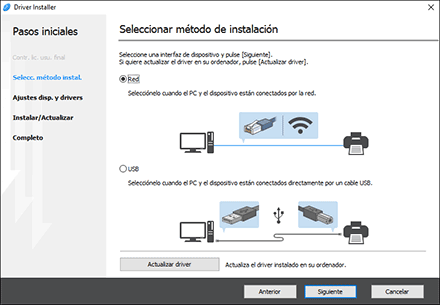
Seleccione [Red] y, a continuación, haga clic en [Siguiente].
Haga clic en [Pulsar si no encuentra el dispositivo].
Si se muestra la pantalla "Error de conexión de red", pulse [Aceptar].
Seleccione [Especificar nombre del dispositivo] y, a continuación, haga clic en [Siguiente].
Seleccione la máquina que desee utilizar y, a continuación, haga clic en [Siguiente].
En la pantalla "Preferencias impr.", haga clic en [Añadir puerto].
Seleccione [Impresora de red] y, a continuación, haga clic en [Aceptar].
Seleccione la impresora de red y haga clic en [Aceptar].
Confirme que la ruta a la impresora que utilizar aparezca en Nombre del puerto en la pantalla "Preferencias impr.".
Configure los ajustes en "Configuración avanzada" según sea necesario y haga clic en [Siguiente].
Se inicia la instalación del driver de la impresora.
Para el driver PCL 6, vaya al paso 15.
Consulte al administrador si se necesitan ajustes avanzados.
Haga clic en [Abrir Propiedades impresora].
En la pestaña [Accesorios], confirme que las opciones instaladas en la máquina estén seleccionadas y haga clic en [Aceptar][Siguiente].
Cuando termine la instalación, haga clic en [Finalizar].