
Καταχώριση αριθμών φαξ στο βιβλίο διευθύνσεων
Εάν καταχωρίσετε στο βιβλίο διευθύνσεων τους προορισμούς στους οποίους στέλνετε συχνά φαξ, μαζί με τις παραμέτρους αποστολής, θα μπορείτε να στέλνετε φαξ με ευκολία.
Καταχώριση ενός αριθμού φαξ και των παραμέτρων αποστολής
 Πατήστε [Βιβλίο Διευθύνσεων] στην Αρχική οθόνη.

 Πατήστε [Καταχώρηση] στην οθόνη Βιβλίο διευθύνσεων.
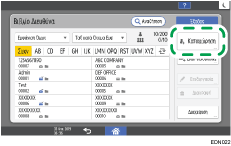
 Εισάγετε τις πληροφορίες του προορισμού στην καρτέλα [Όνομα] και κατόπιν επιλέξτε έναν τίτλο για να τον κατηγοριοποιήσετε.
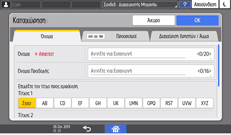
 Πατήστε την καρτέλα [Προορισμοί]
 [Φαξ].
 Καθορίστε τους προορισμούς φαξ και τις παραμέτρους αποστολής.
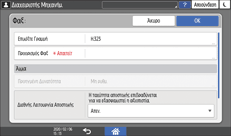
Select Line: επιλέξτε τη γραμμή που θα χρησιμοποιείτε.
Διεθνής Λειτουργία Αποστολής: καθορίστε εάν θα εφαρμόζεται μείωση σφαλμάτων κατά την αποστολή στο εξωτερικό.
Κεφαλίδα Φαξ: επιλέξτε το όνομα αποστολέα που θα εκτυπώνεται στο φύλλο που λαμβάνει ο προορισμός. Καταχωρίστε εκ των προτέρων την κεφαλίδα φαξ
Οδηγός Χρήστη (πλήρης έκδοση) στα αγγλικά
Εισαγωγή Ετικέτας: καθορίστε το όνομα (τίτλος + όνομα) και μια σταθερή φράση που θα εκτυπώνεται στο φύλλο που λαμβάνει ο προορισμός.
Οδηγός Χρήστη (πλήρης έκδοση) στα αγγλικά
 Πατήστε την καρτέλα [Διαχείριση Χρηστών / Άλλα] όπως απαιτείται και καθορίστε τις ρυθμίσεις.
Διαχείριση Χρηστών: εισάγετε τις πληροφορίες ελέγχου ταυτότητας για τη σύνδεση και τη χρήση του μηχανήματος.
Καταχώριση Ομάδας Προορισμού: επιλέξτε την ομάδα στην οποία ανήκει ο εν λόγω προορισμός, όπως απαιτείται. Καταχωρίστε την ομάδα εκ των προτέρων.
Οδηγός Χρήστη (πλήρης έκδοση) στα αγγλικά
Προτεραιότητα Εμφάν: όταν οι προορισμοί είναι ταξινομημένοι κατά προτεραιότητα, ένας προορισμός με υψηλότερη προτεραιότητα εμφανίζεται πριν από έναν με χαμηλότερη προτεραιότητα. Οι προορισμοί με την ίδια προτεραιότητα εμφανίζονται με τη σειρά που καταχωρίστηκαν.
Προστασία Προορισμού: επιλέξτε αυτό το πλαίσιο ελέγχου για να απαιτείται η εισαγωγή του κωδικού προστασίας για την επιλογή του προορισμού.
Δείτε Οδηγός Χρήστη (πλήρης έκδοση) στα αγγλικά
 Πατήστε [OK].
 Αφού ολοκληρώσετε τη διαδικασία, πατήστε [Αρχική] (
 ).
).
 Όταν εμφανιστεί στην οθόνη ένα μήνυμα που σας προτρέπει να δημιουργήσετε αντίγραφο ασφαλείας του βιβλίου διευθύνσεων, πατήστε [Μετάβαση σε Αντίγραφα Ασφαλείας] για να δημιουργήσετε αντίγραφο ασφαλείας του βιβλίου διευθύνσεων.
Εάν επιλέξετε [Κλείσιμο], μπορείτε να κλείσετε το βιβλίο διευθύνσεων χωρίς να δημιουργήσετε αντίγραφο ασφαλείας και να επιστρέψετε στην Αρχική οθόνη.
"Making a Backup or Restoring the Address Book", User Guide (Full Version), στα αγγλικά
Αλλαγή/διαγραφή των καταχωρισμένων δεδομένων, όπως του αριθμού φαξ
Εάν διαγράψετε τον προορισμό που χρησιμοποιείται για την προσωπική θυρίδα, δεν θα είναι εφικτή η μεταφορά αρχείου. Προτού τον διαγράψετε, αποκλείστε τον προορισμό από την προσωπική θυρίδα.
"Receiving Faxes to Personal Boxes", User Guide (Full Version), στα αγγλικά
Πατήστε [Βιβλίο Διευθύνσεων] στην Αρχική οθόνη.
Επιλέξτε τον προορισμό που θέλετε να αλλάξετε ή να διαγράψετε στην οθόνη Βιβλίο διευθύνσεων.
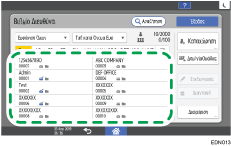
Μπορείτε να διαγράψετε πολλούς προορισμούς ταυτόχρονα.
Πατήστε [Επεξεργασία] ή [Διαγραφή] για να αλλάξετε ή να διαγράψετε τις πληροφορίες του προορισμού.
Όταν ολοκληρώσετε την αλλαγή ή διαγραφή, πατήστε [Αρχική] ().
Όταν εμφανιστεί στην οθόνη ένα μήνυμα που σας προτρέπει να δημιουργήσετε αντίγραφο ασφαλείας του βιβλίου διευθύνσεων, πατήστε [Μετάβαση σε Αντίγραφα Ασφαλείας] για να δημιουργήσετε αντίγραφο ασφαλείας του βιβλίου διευθύνσεων.
Εάν επιλέξετε [Κλείσιμο], μπορείτε να κλείσετε το βιβλίο διευθύνσεων χωρίς να δημιουργήσετε αντίγραφο ασφαλείας και να επιστρέψετε στην Αρχική οθόνη.
"Making a Backup or Restoring the Address Book", User Guide (Full Version), στα αγγλικά