
Beim Drucken eines Dokuments Overlay-Daten einsetzen
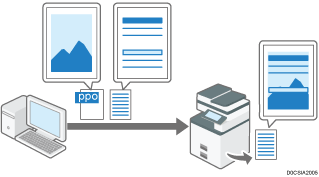
Sie können ein in einer Anwendung angelegtes Dokument mit vorab gespeicherten Overlay-Daten überlagern und diese auf das Dokument drucken.
Sie können beispielsweise Ausdrucke formatieren, indem Sie Ihr Firmenlogo hinzufügen oder Dokumente mit Bildern überlagern, beispielsweise mit einem Hintergrund Ihrer Wahl oder bestimmten Rahmen.
Overlay-Daten lassen sich über jede Seite eines Dokuments legen oder nur über die erste Seite.

Unter macOS steht diese Funktion nicht zur Verfügung.
Anlegen von Overlay-Daten
Verwenden Sie den Druckertreiber zum Speichern von Overlay-Daten (*.ppo) auf Ihrem Computer.
 Öffnen Sie ein für Overlay-Daten zu verwendendes Dokument auf dem Computer und öffnen Sie den Einstellungsbildschirm des Druckertreibers über das Druckmenü der Anwendung.
 Klicken Sie auf der Registerkarte [Allgemein] unter [Jobtyp:] auf [Ändern].
 Wählen Sie in [Jobtyp:][Als Overlay-Daten speichern].
 Geben Sie einen Dateinamen und einen Speicherort an, unter dem die Overlay-Daten gespeichert werden sollen.
 Starten Sie den Druck.
Die Overlay-Daten (*.ppo) werden unter dem angegebenen Pfad gespeichert.
Overlay-Einstellungen für das Drucken von Overlay eintragen
Tragen Sie Overlay-Daten (*.ppo) im Druckertreiber ein, um sie einem Dokument überlagert zu drucken.
Öffnen Sie ein zu druckendes Dokument auf dem Computer und zeigen Sie den Einstellungsbildschirm des Druckertreibers über das Druckmenü in der Anwendung an.
Wählen Sie in der Registerkarte [Text/Wasserz]das Kontrollkästchen [Overlay hinzufügen] aus.
Klicken Sie auf die Schaltfläche für die Detaileinstellungen für [Overlay hinzufügen].
Legen Sie im Bildschirm [Overlay-Details] einen Namen für die Overlay-Einstellungen und eine Overlay-Datendatei fest.
Overlay-Daten auswählen
Dieselben Overlay-Daten auf alle Seiten anwenden
Die Overlay-Daten werden auf das gesamte Dokument angewendet. Wählen Sie Daten aus der Liste [Overlay-Daten] aus.
Für jede Seite Overlay-Daten auswählen
Wählen Sie die Seiten aus, auf die die Overlay-Daten angewendet werden sollen. Wählen Sie für jede Seite Daten aus der Liste.
Bearbeiten
Overlay-Daten:
Sie können die registrierten Overlay-Daten aus der Liste auswählen.
Name:
Sie können den Namen der ausgewählten Overlay-Daten eingeben.
Pfad/Dateiname:
Durch Drücken von [Durchsuchen...] können Sie die zu registrierenden Overlay-Daten auswählen.
Klicken Sie auf [Hinzufügen] [OK]
[OK]
Die im Druckertreiber registrierten Overlay-Daten werden der Liste [Overlay-Daten] hinzugefügt, sodass sie aus der Liste erneut verwendet werden können.
 Klicken Sie nach Abschluss der Konfiguration zum Drucken auf [OK].
Zum Löschen einer Overlay-Druckeinstellung klicken Sie auf [Löschen] im Bildschirm [Overlay-Details].