
Registrieren von E-Mail-Adressen im Adressbuch
Wenn Sie häufig verwendete E-Mail-Adressen im Adressbuch eintragen, können Sie ganz einfach E-Mails an diese eingetragenen Adressen senden.
Sie können eine eingetragene E-Mail-Adresse sowohl als Absender als auch als Empfänger einer E-Mail verwenden. Wenn Sie beispielsweise eine E-Mail versenden und Ihre E-Mail-Adresse als Absender eingeben, können Sie die Antwort vom Empfänger an diese Adresse erhalten.
Eintragen von E-Mail-Adressen und der Verwendungsbedingungen
 Drücken Sie auf dem Bildschirm „Home“ auf [Address Book].

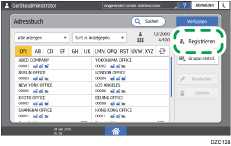
 Drücken Sie im Adressbuchbildschirm auf [Registrieren].
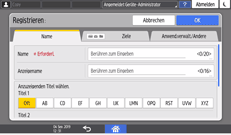
 Tragen Sie Angaben wie den Namen in der Registerkarte [Name] ein und wählen Sie einen Titel zur Klassifizierung.
 Drücken Sie in der Registerkarte [Ziele]
 [E-Mail-Adresse].
 Geben Sie die E-Mail-Adresse und die Verwendungsbedingungen ein.
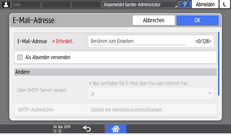
Als Absender verwenden: Wenn Sie dieses Kontrollkästchen auswählen, müssen Sie die Einstellungen für "Über SMTP-Server senden" und "SMTP-Authent.info" ebenfalls festlegen.
Wenn Sie [Andere Authentifizierungs-Info festlegen] in "SMTP-Authent.info" wählen, geben Sie den Login-Benutzernamen und das Login-Passwort für den Zugriff auf den SMTP-Server ein. Fragen Sie den Administrator nach Login-Anwendernamen und Login-Passwort.
Wenn Sie [Gleiche wie Administratoreinstellungen] unter „SMTP-Authent.info" auswählen, wird die Einstellung [SMTP-Authentifizierung] unter [Systemeinstellungen]
[Senden (E-Mail/Ordner)][E-Mail] aktiviert.
E-Mail-Adr. verwen. als: Wählen Sie die Kontrollkästchen der Funktionen, welche die E-Mail-Adresse verwenden, aus.
 Drücken Sie bei Bedarf auf die Registerkarte [Anwend.verwalt./Andere] und legen Sie die Einstellungen fest.
Anwenderverwaltung: Geben Sie die Authentifizierungsdaten für die Anmeldung und Bedienung des Geräts ein.
Registrierungs-Zielgruppe: Wählen Sie ggf. eine Gruppe, zu der diese Adresse gehört. Registrieren Sie die Gruppe vorab.
Anzeigepriorität: Wenn die Empfänger nach Priorität sortiert werden, werden Empfänger mit höherer Priorität vor jenen mit geringerer Priorität angezeigt. Empfänger der gleichen Priorität werden in der Reihenfolge ihrer Eintragung angezeigt.
Zielschutz: Wählen Sie dieses Kontrollkästchen aus, damit der Sicherheitscode zur Auswahl dieses Empfängers eingegeben werden muss.
Verwenden der Schutzfunktion zur Verhinderung des Missbrauchs von Adressen
 Drücken Sie auf [OK].
 Drücken Sie nach Abschluss des Verfahrens auf [Home] (
 ).
).
 Wenn eine Meldung auf dem Bildschirm mit der Aufforderung erscheint, das Adressbuch zu sichern, drücken Sie auf [Zur Sicherung geh.], um das Adressbuch zu sichern.
Wenn Sie [Schließen] auswählen, können Sie das Adressbuch ohne Sicherung schließen und zum Bildschirm Home zurückkehren.

Wenn Sie Ihre E-Mail-Adresse als Absender angeben, können Sie das Ergebnis der Übertragung per E-Mail erhalten.
Ändern/Löschen registrierter Daten wie einer E-Mail-Adresse
Wenn Sie das für die persönliche Box verwendete Ziel löschen, schlägt die Übertragung der Faxempfangsdatei fehl. Schließen Sie das zu löschende Ziel im Voraus aus der persönlichen Box aus.
Drücken Sie auf dem Bildschirm „Home“ auf [Address Book].
Wählen Sie im Adressbuchbildschirm den zu ändernden/zu löschenden Empfänger aus.
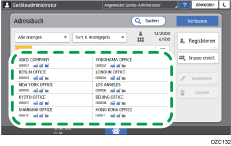
Sie können mehrere Empfänger auf einmal löschen.
Drücken Sie [Bearbeiten] oder [Löschen], um die Empfängerangaben zu ändern oder zu löschen.
Wenn Sie mit dem Ändern/Löschen fertig sind, drücken Sie auf [Home] ().
Wenn eine Meldung auf dem Bildschirm mit der Aufforderung erscheint, das Adressbuch zu sichern, drücken Sie auf [Zur Sicherung geh.], um das Adressbuch zu sichern.
Wenn Sie [Schließen] auswählen, können Sie das Adressbuch ohne Sicherung schließen und zum Bildschirm Home zurückkehren.