
Installation des Druckertreibers für USB-Verbindung (Windows)
Wenn Sie das Gerät und den Computer mit einem USB-Kabel verbinden, sucht das Installationsprogramm nach dem Gerät, um den Druckertreiber zu installieren.

Folgen Sie den Anweisungen des Installationsprogramms zum Anschließen des USB-Kabels.
Zum Installieren des Treibers sind die Zugriffsrechte eines Druckerverwalters erforderlich. Melden Sie sich als Mitglied der Administratorgruppe an.

Wenn das Dialogfeld „Benutzerkontensteuerung“ während der Treiberinstallation angezeigt wird, klicken Sie auf [Ja] oder [Fortsetzen].
Wenn das Dialogfeld „Windows-Sicherheit“ während der Treiberinstallation angezeigt wird, klicken Sie auf [Diese Treibersoftware trotzdem installieren].
Installation des Druckertreibers von der CD-ROM
 Legen Sie die CD-ROM in den Computer ein.
Wenn das Installationsprogramm nicht automatisch startet, doppelklicken Sie auf [Setup.exe] im Windows-Ordner auf der CD-ROM.
 Wählen Sie eine Sprache und klicken Sie dann auf [OK].
 Klicken Sie auf [Empfohlene Installation von Disk]

 Klicken Sie auf [USB-Drucker].
 Klicken Sie auf dem Bildschirm „Endanwender-Lizenzvereinbarung“ auf [Zustimmen und Weiter].
 Wählen Sie das zu verwendende Gerät aus und klicken Sie dann auf [Weiter].
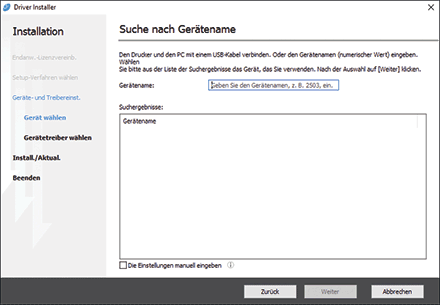
Die Installation des Druckertreibers startet.
 Folgen Sie den Anweisungen auf dem Bildschirm „Verbindung mit Gerät“, verbinden Sie das Gerät und den Computer mit dem USB-Kabel und schalten Sie dann die Stromversorgung des Geräts aus.

Die Suche erkennt das Gerät, das über das USB-Kabel verbunden ist.
Wenn das Gerät nicht erkannt wird
„Verbinden mit dem Gerät nicht möglich.“ wird angezeigt. Klicken Sie auf [Wiederholen] und führen Sie den Vorgang gemäß den Anweisungen auf dem Bildschirm „Verbindung mit Gerät“ erneut aus.
Wenn das Gerät nicht erkannt wird, klicken Sie auf [Verbindung abbrechen]. Auch wenn die Verbindung abgebrochen wird, ist die Installation vollständig. Nachdem der Bildschirm des Installationsprogramms geschlossen wurde, wird das Gerät automatisch hinzugefügt, wenn es mit dem USB-Kabel mit dem Computer verbunden wurde.
 Nachdem die Installation abgeschlossen ist, klicken Sie auf [Fertig stellen].
Installation des Druckertreibers über die heruntergeladene Datei
Doppelklicken Sie auf die heruntergeladene Datei.
Wenn der Bildschirm "Sicherheitswarnung" angezeigt wird, klicken Sie auf [OK].
Wenn das Dialogfeld [Benutzerkontensteuerung] angezeigt wird, klicken Sie auf [Ja] oder [Zulassen].
Klicken Sie auf dem Bildschirm „Endanwender-Lizenzvereinbarung“ auf [Zustimmen und Weiter].
Wählen Sie [USB] und klicken Sie dann auf [Weiter].
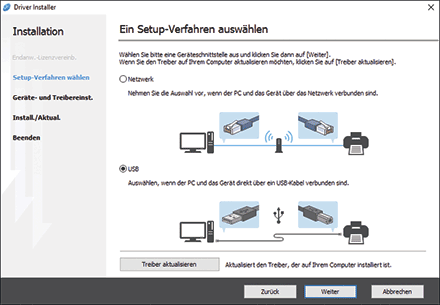
Wählen Sie das zu verwendende Gerät aus und klicken Sie dann auf [Weiter].
Die Installation des Druckertreibers startet.
Folgen Sie den Anweisungen auf dem Bildschirm „Verbindung mit Gerät“, verbinden Sie das Gerät und den Computer mit dem USB-Kabel und schalten Sie dann die Stromversorgung des Geräts aus.
Die Suche erkennt das Gerät, das über das USB-Kabel verbunden ist.
Wenn das Gerät nicht erkannt wird
„Verbinden mit dem Gerät nicht möglich.“ wird angezeigt. Klicken Sie auf [Wiederholen] und führen Sie den Vorgang gemäß den Anweisungen auf dem Bildschirm „Verbindung mit Gerät“ erneut aus.
Wenn das Gerät nicht erkannt wird, klicken Sie auf [Verbindung abbrechen]. Auch wenn die Verbindung abgebrochen wird, ist die Installation vollständig. Nachdem der Bildschirm des Installationsprogramms geschlossen wurde, wird das Gerät automatisch hinzugefügt, wenn es mit dem USB-Kabel mit dem Computer verbunden wurde.
Nachdem die Installation abgeschlossen ist, klicken Sie auf [Fertig stellen].