
Löschen des Druckrtreibers (macOS)
 Klicken Sie auf [Systemeinstellungen] im Apple-Menü.
 Klicken Sie auf [Drucker & Scanner].
 Wählen Sie das zu löschende Gerät und klicken Sie dann auf „
 “.
“.
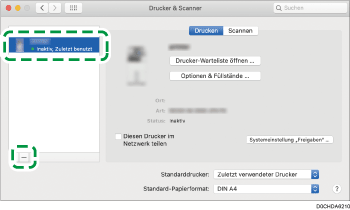
 Klicken Sie auf [Drucker löschen].
 Schließen Sie die Systemeinstellungen.
 Starten Sie den Finder.
 Klicken Sie in der Menüleiste auf [Gehe zu]
  [Gehe zum Ordner].
 Geben Sie den Ort ein, an dem die PPD-Datei installiert ist, und klicken Sie dann auf [Gehe zu].
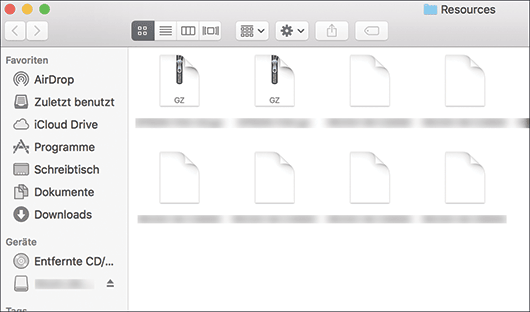
Geben Sie „/Library/Printers/PPDs/Contents/Resources/“ ein.
 Löschen Sie die PPD-Datei des Geräts (XXX.gz).
„XXX“ ist der Modellname des Geräts.
 Schließen Sie alle Bildschirme und starten Sie den Computer dann neu.
Der Druckertreiber wird gelöscht.