
Falzen von Kopien
Das Gerät falzt und verarbeitet kopierte Blätter weiter. Die Falzfunktion hilft Ihnen, Hefte oder Broschüren anzufertigen.
Sie haben die Auswahl zwischen Einbruchfalz, Wickelfalz, Zickzackfalz oder Z-Falz.
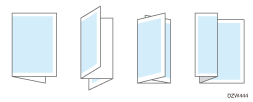

Eine optionale Einheit wie etwa die interne Multifalz-Einheit oder der Broschüren-Finisher ist zur Verwendung dieser Funktion erforderlich.
Verwenden Sie die Falzfunktion nicht mit folgenden Papiertypen:
Transparentpapier
OHP-Folien
Dickes Papier1
Etikettenpapier
Umschläge
*1 Verwenden Sie dickes Papier 3 oder 4 für den Booklet Finisher SR3290.

Sie können im Bypass eingelegtes Papier nicht falzen.
Die Falztypen, Anzahl der zu falzenden Blätter sowie das unterstützte Papierformat hängen von den am Gerät installierten Optionen ab.
Sie können die Falzrichtung festlegen.
Sie können Kopien mit Z-Falz heften. Einzelheiten zur Anzahl und den Papierformaten von Z-gefalzten Kopien, die geheftet werden können, siehe folgende Abschnitte:
Auch beim Einlegen von unterschiedlichen Vorlagen in den ADF kann mithilfe des Modus Gemischte Formate und der Funktion Automatische Papierauswahl ein geeignetes Kopierpapierformat automatisch ausgewählt und gefalzt (Z-Falz) werden.
Wenn Sie Vorlagen in verschiedenen Formaten kopieren, z. B. A3 und A4 (11 × 17 and 81/2 × 11), verwenden Sie diese Funktion im Modus für gemischte Formate. Kopien einer Vorlage mit großem Format werden mit einer Z-Falz versehen und haben dasselbe Format wie die Kopie einer Vorlage mit kleinem Format. Papierformate, die Sie zusammen verwenden können, sind:
A3
 und A4
B4 JIS
und B5 JIS11 × 17
und 81/2 × 11
Wenn Sie Halbfalz, Wickelfalz nach außen oder Wickelfalz nach innen verwenden, können Sie folgenden Funktionen nicht verwenden:
Punch (Lochen)
Staple (Heften)
 Drücken Sie auf dem Home-Bildschirm auf [Kopie].

 Drücken Sie im Kopierbildschirm auf [Falz].

Wird die Schaltfläche nicht angezeigt, wählen Sie sie unter [Endbearbeitg.] aus.
Einzelheiten zum Falzen des kopierten Blatts auf die Hälfte mit dem Broschüren-Finisher durch Drücken von [Mittelfaltung] finden Sie im nachstehenden Abschnitt:
 Wählen Sie den Falztyp und drücken Sie dann auf [OK].

Drücken Sie bei Verwendung von Einbruchfalz [Detaill. Einstellungen] zur Angabe der Druckseite.
Wenn Sie Wickelfalz verwenden, drücken Sie [Detaill. Einstellungen] zur Angabe von Druckseite und Öffnungsausrichtung.
Wenn Sie Wickelfalz verwenden, drücken Sie [Detaill. Einstellungen] zur Angabe der Öffnungsausrichtung.
Wenn ein Booklet Finisher SR3290 verwendet wird, können Sie festlegen, ob mehrere Blätter gestapelten Papiers mit Halbfalz versehen werden sollen, indem Sie [Mittelfaltung] drücken.
 Legen Sie die Vorlage ein.
 Drücken Sie auf [Starten].