
Einsetzen einer Kapitelseite während des Kopierens
Einfügen von Trennblättern zwischen Seiten beim Kopieren
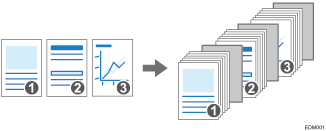
Sie können ein Blatt Papier beim Wenden einer Seite einfügen, wenn Sie eine Vorlage kopieren, die mehrere Seiten zur gleichen Zeit umfasst (Trennblatt).
Zuweisen von Kapiteln
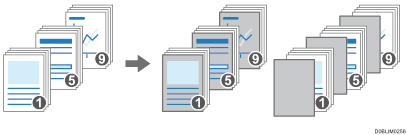
Sie können eine Kapitelseite zum Hinzufügen eines leeren Blatts oder eine Druckseite festlegen (Zugew. Blatt / Kapitel / Kapitel).
Zugewiesen: Kopieren, Zuweisen: Nicht kopieren
Fügt leere Blätter vor festgelegten Seiten ein. Druckt zudem Daten auf die festgelegte Seit des zugewiesenen Blatts.
Kapitel
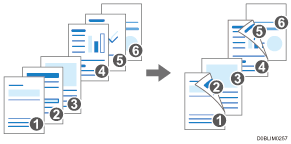
Druckt beim zweiseitigen Kopieren eine Kapitalseite immer auf der Vorderseite.
Einfügen von Trennblättern zwischen Seiten beim Kopieren

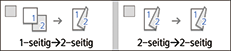
Sie können keine Trennblätter einfügen, wenn Duplex-Kopieren aktiviert ist. Ist Duplex-Kopieren festgelegt, drücken Sie auf eine der folgenden Tasten, um die Einstellung abzubrechen.
 Drücken Sie auf dem Home-Bildschirm auf [Einstellungen].

 Drücken Sie auf [Magazin-Papiereinstellungen].
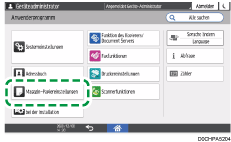
 Drücken Sie auf [Allgemeine Einstellungen/Andere]
 [Trennblattmagazin] und legen Sie das Magazin für den Einzug von Trennblättern fest.
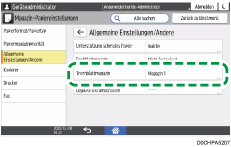
Legen Sie für die Trennblätter Papier desselben Formats und mit derselben Orientierung ein wie das zum Kopieren verwendete Papier.
 Drücken Sie auf [OK].
 Drücken Sie auf [Home] (
 ), nachdem Sie die Einstellungen festgelegt haben.
 Drücken Sie auf dem Home-Bildschirm auf [Kopie].

 Drücken Sie auf dem Kopierbildschirm auf [Trennblatt].
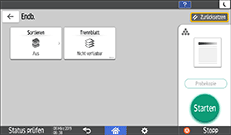
Wenn Sie den Eintrag nicht finden können, wählen Sie das Element unter [Endbearbeitg.].
 Legen Sie fest, ob auch auf die Trennblätter kopiert werden soll, und drücken Sie [OK].
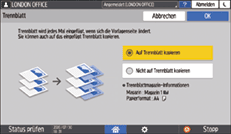
 Drücken Sie die Papiermagazin-Auswahltaste, und wählen Sie das Papier für den Textkörper aus.
Verwenden Sie den Bypass zum Kopieren auf OHP-Folien.
 Legen Sie die Vorlage in das Gerät ein und drücken Sie auf [Start].

Trennblätter werden nicht bei der Anzahl der angefertigten Kopien in der Kopierfunktion mitgezählt, wenn nicht auf diese Kopiert wird.
Zuweisen von Kapiteln
Legen Sie das Trennverfahren zum Kopieren von Vorlagen fest, wenn jedes Kapitel getrennt werden soll.
Drücken Sie auf dem Home-Bildschirm auf [Einstellungen].
Drücken Sie auf [Magazin-Papiereinstellungen].
Drücken Sie auf [Allgemeine Einstellungen/Andere][Trennblattmagazin] und legen Sie das Magazin für den Einzug von zugewiesenen Blättern fest.
Sie können Papier desselben Formats und derselben Ausrichtung wie das Papier für den Textkörper für die Zuweisung verwenden.
Drücken Sie auf [OK].
Drücken Sie auf [Home] (), wenn Sie die Einstellungen festgelegt haben.
Drücken Sie auf dem Home-Bildschirm auf [Kopie].
Drücken Sie auf dem Kopierbildschirm auf [Zugew. Blatt / Kapitel].

Wenn Sie den Eintrag nicht finden können, wählen Sie das Element unter [Endbearbeitg.].
Drücken Sie auf [Nicht festgelegt].
Wählen Sie Trennverfahren aus, um die Stelle zum Trennen festzulegen.
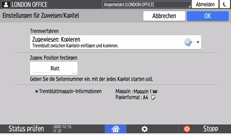
Trennverfahren: Wählen Sie ein Verfahren für die Kapitelzuweisung aus.
Zugew. Position festlegen: Geben Sie die Seitenzahl der Vorlage ein, bei der das Kapitel beginnnt.
Drücken Sie auf [OK].
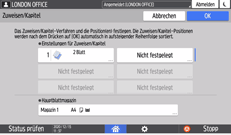
 Drücken Sie auf [Nicht festgelegt], um das Trennverfahren für den nächsten Abschnitt festzulegen.
Sie können Trennungen an bis zu 20 Positionen festlegen.
 Wählen Sie das Einzugsmagazin aus, um Papier für den nächsten Textkörper über das „Hauptmagazin“ einzuziehen.
 Drücken Sie auf [OK].
 Legen Sie die Vorlage ein.
 Drücken Sie auf [Starten].
Wenn Sie nicht auf zugewiesene Blätter kopieren, werden diese nicht bei der Zählung der Anzahl an Kopieren berücksichtigt.
Auch bei 2-seitigem Kopieren werden die in der Einstellung für den Trennmodus festgelegten Seiten immer auf der Vorderseite bedruckt.