
Scanning af dokumenter og afsendelse af de scannede data til en mappe
For at sende dataene fra en scannet original til en delt mappe på en computer, skal du oprette den delte mappe på computeren på forhånd og registrere destinationsmappen i adressebogen.
Du skal også konfigurere indstillingerne for tilslutning til netværket fra maskinen.
"Tilslutning til et kablet LAN", brugervejledning (komplet version) på engelsk
"Tilslutning til et trådløst LAN", brugervejledning (komplet version) på engelsk
Du kan nemt tilføje en mappedestination i adressebogen ved hjælp af Scan to Folder Helper.
"Angivelse af destinationen for Send til mappe ved hjælp af Scan to Folder Helper-app'en", brugervejledning (komplet version) på engelsk

Ved hjælp af SMB 3.0-protokollen kan du gemme filer i krypterede mapper.
Den scannede fil kan også gemmes på en FTP-server.
"Registrering af destinationsmappen til brug for Send til mappe", brugervejledning (komplet version) på engelsk
Bekræftelse af computeroplysningerne (Windows)
Bekræft navn, IP-adresse og andre oplysninger for computeren, der bruges til at oprette en delt mappe, og notér oplysningerne på kontrolklisten.
 Udskriv kontrolarket
"Udskrivning af kontrolark", brugervejledning (komplet version) på engelsk
 Klik på [Start] på computeren, og klik på [Windows System]
  [Kommandoprompt].
 Skriv "ipconfig/all", og tryk på tasten [Enter].
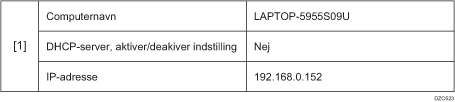
 Kontrollér computernavnet, aktivér/deaktivér status for DHCP-serveren og IP-adressen, og skriv oplysningerne i [1] på kontrolarket.
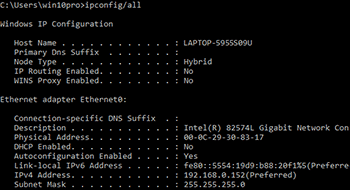
Når den ovenstående skærm vises, skal du udfylde arket som følger:
 Indtast "set user", og tryk på tasten [Enter].
Indsæt et mellemrum mellem "set" og "user".
 Kontrollér domænenavnet, arbejdsgruppens navn og login-brugernavnet, og notér oplysningerne i [2] på kontrolarket.
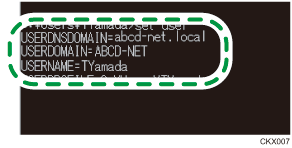
Når den ovenstående skærm vises, skal du udfylde arket som følger:
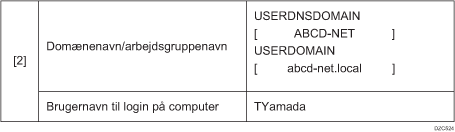
"USERDNSDOMAIN" vises ikke, når login-brugeren, der udførte kommandoen, er en lokal bruger.
 Kontroller loginpasswordet på computeren, og notér oplysningerne i [3] på kontrolarket.
De nødvendige oplysninger på computeren er bekræftet. Opret nu en delt mappe på din computer, og angiv adgangsrettighederne for mappen.
Alt efter styresystemet eller sikkerhedsindstillingerne, kan det evt. lade sig gøre at angive et brugernavn, der ikke er tildelt et password. Vi anbefaler dog af sikkerhedsmæssige hensyn, at der vælges et brugernavn, der har et password.
Oprettelse af en delt mappe (Windows)
Opret en delt mappe på Windows-skrivebordet, og angiv adgangsrettighederne for mappen.
Hvis du opretter en delt mappe for første gang på denne computer, skal du aktivere fildelingsfunktionen. Yderligere oplysninger findes i hjælpen til Windows.
For at registrere en delt mappe i maskinens adressebog skal du bruge computerens IP-adresse eller computernavn samt brugernavn og password på en bruger, som har adgangsrettigheder til den delte mappe.
Log på Windows som en bruger med administratorrettigheder.
Opret en ny mappe i Windows Stifinder, og notér mappenavnet i [4] på kontrolarket.
Højreklik på den oprettede mappe, og klik på [Egenskaber].
Klik på [Avanceret deling] under fanen [Deling].
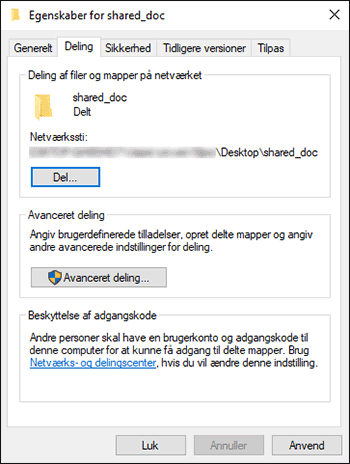
Markér afkrydsningsfeltet [Del denne mappe], og klik på [Tilladelser].
Når du har fuldført proceduren, skal du fjerne Alle (uspecificeret bruger), og derefter tilføje en bruger som har tilladelse til at få adgang til mappen. Brugeren, hvis oplysninger er noteret på kontrolarket, bruges i eksemplet nedenfor.
Vælg [Alle] under [Gruppe eller brugernavne], og klik derefter på [Fjern].
Klik på [Tilføj] [Avanceret] [Objekttyper].
 Vælg [Brugere], og klik på [OK].
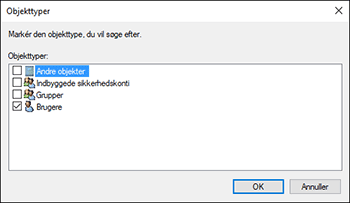
 Klik på [Placeringer], vælg navnet på domænet eller arbejdsgruppen, som brugeren tilhører ([2] på kontrolarket), og klik derefter på [OK].
 Klik på [Find nu].
 Fra søgeresultaterne skal du vælge login-brugernavnet på den computer, der skal tilføjes ([2] på kontrolarket) og derefter klikke på [OK].
Hvis du ikke kan finde en bestemt bruger, skal du klikke på [Kolonner] eller højreklikke på feltet [Søgeresultater], vælge [Vælg kolonne] og derefter tilføje [Logon-navn] eller [Pre-Windows 2000 logon-navn] fra listen [Tilgængelige kolonner].
 Klik på [OK].
 Vælg den tilføjede bruger, og vælg derefter afkrydsningsfeltet [Tillad] under [Tilladelser].
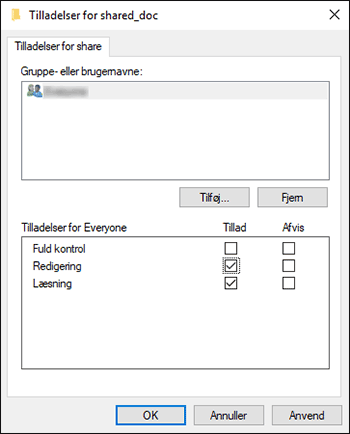
 Klik på [OK] for at lukke alle vinduer.
Adgangstilladelserne for mappen er nu blevet konfigureret. Hvis du vil angive adgangstilladelser for den oprettede mappe, så andre brugere eller grupper kan få adgang til mappen, skal den konfigureres således:
Højreklik på den oprettede mappe, og klik på [Egenskaber].
Klik på [Rediger...] på fanen [Sikkerhed].
Klik på [Tilføj]
[Avanceret].Vælg [Objekttyper] eller [Placeringer], og klik på [Find nu].
Vælg den bruger eller gruppe, som skal have tildelt tilladelser, og klik på [OK].
Klik på [OK].
Vælg den tilføjede bruger, og vælg derefter afkrydsningsfeltet [Tillad] under [Tilladelser].
Klik på [OK] for at lukke alle vinduer.
Bekræftelse af computeroplysningerne (macOS)
Bekræft navnet på den computer, der bruges til at oprette den delte mappe, login-brugernavnet og andre indstillinger, og notér oplysningerne på kontrollisten.
Log på macOS som en bruger med administratorrettigheder.
Klik på Apple-menuen.
Klik på [Om denne Mac].
Klik på [Systemrapport].
Klik på [Software] i venstre vindue, og notér det viste computernavn i [1] og brugernavnet i [2] på kontrolarket.
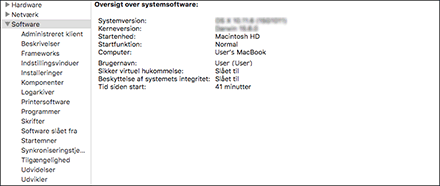
Når den ovenstående skærm vises, skal du udfylde arket som følger:

Klik på Apple-menuen, og vælg [Systempræferencer].
I [Netværk] skal du klikke på [Ethernet] eller [Wi-Fi] og notere den viste IP-adresse i [1] på kontrolarket.
De nødvendige oplysninger på computeren er konfigureret. Opret nu en delt mappe.
Alt efter styresystemet eller sikkerhedsindstillingerne kan der evt. angives et brugernavn, der ikke er tildelt et password. Vi anbefaler dog, at der vælges et brugernavn, der har et password.
Oprettelse af en delt mappe (macOS)
Opret en delt mappe, og angiv adgangsrettighederne for mappen.
Udskriv kontrolarket
"Udskrivning af kontrolark", brugervejledning (komplet version) på engelsk
Opret en ny mappe, og notér mappenavnet i [4] på kontrolarket.
Klik på Apple-menuen, og vælg [Systempræferencer].
Klik på [Deling], marker afkrydsningsfeltet [Fildeling], og klik derefter på [Indstillinger].
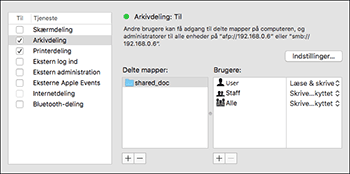
Marker afkrydsningsfelterne for [Del filer og mapper ved hjælp af SMB] og brugerkontoen, der skal bruges til fildeling, og klik derefter på [Udført].
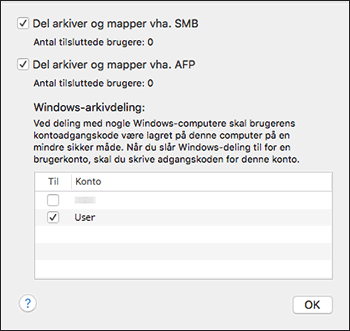
Når skærmen [Godkendelse] vises, skal du indtaste adgangskoden for den valgte konto og derefter klikke på [Udført].
Klik på [ ] under [Delte mapper] på skærmen [Deling].
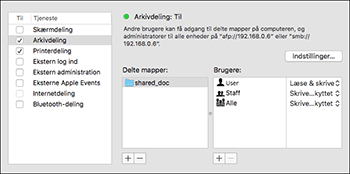
Angiv den mappe, der blev oprettet i trin 1, og klik på [Tilføj].
Vælg den mappe, der blev tilføjet i trin 6, og bekræft, at brugerens tilladelse til at få adgang til mappen er sat til "Læse og skrive".
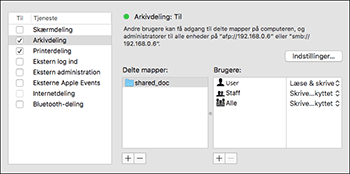
For at registrere en delt mappe i maskinens adressebog skal du bruge computerens IP-adresse samt brugernavn og password på en bruger, som har adgangsrettigheder til den delte mappe.
Registrering af den oprettede delte mappe i adressebogen
Dette afsnit beskriver proceduren for registrering af en delt mappe, der er oprettet i Windows, med brug af oplysningerne på kontrolarket som eksempel.
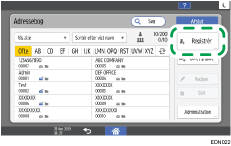
Tryk på [Adressebog] på startskærmen.

Tryk på [Registrér] på adressebogsskærmen.
Indtast destinationsoplysningerne i de indtastningsfelter, der vises på fanen [Navn], og vælg titlen for at klassificere destinationen.
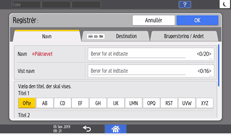
Tryk på fanen [Destination], og tryk på [Mappe].
Vælg [SMB (send til delt mappe på PC)] i [Protokol].
Angiv netværksstien til den delte mappe i "Sti".
Manuel indtastning af stinavnet
Hvis computernavnet er "YamadaPC" ([1] på kontrolarket) og navnet på den delta mappe er "shared_doc" ([4]), skal du indtaste følgende:
\\YamadaPC\shared_doc
Valg af en mappe fra listen
Indtast IP-adressen eller værtsnavnet på den computer, hvor du skal søge efter en delt mappe, tryk på [Gennemse netværk], og vælg derefter destinationsmappen.
Under [Godk.info for mappe] skal du vælge [Angiv anden godkendelsesinfo], og derefter indtaste navn og password for login-brugeren, der skal have adgang til den delte mappe.
Tryk på [Forbindelsestest][Afsl.].
Hvis der ikke oprettes forbindelse, skal du læse den besked, der vises.
Tryk på [Annullér] for at afbryde forbindelsestesten, f.eks. hvis du laver en fejl under angivelse af Sti.
Tryk på [OK].
Tryk om nødvendigt på fanen [Brugerstyring / Andet], og angiv indstillingerne.
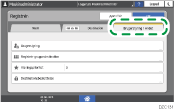
Tryk på [OK].
Tryk på [Startskærm] ( ), når du har angivet indstillingerne.
Forbindelsestesten kan godt tage et stykke tid.
Selvom forbindelsestesten var vellykket, vil maskinens overførsel af filen måske mislykkes, hvis du ikke har skriverettigheder til filen, eller hvis der ikke er nok ledig plads på harddisken.
Hvis klientcomputeren har tildelt en fast IP-adresse, kan IP-adressen angives manuelt ved at medtage den i stinavnet for destinationsmappen. Hvis f.eks. IP-adressen er "192.168.1.191", og navnet på den delte mappe er "bruger", skal der som sti indtastes "\\192.168.1.191\user".
Når den specificerede destination opdateres ved brug af den Central administrationsfunktion, så sendes de spolede dokumenter til destinationen efter opdatering.
Grundlæggende procedure for udførelse af Send til mappe
Tryk på ikonet [Scanner] på startskærmen.

Vælg [Til mappe] på scannerskærmen.
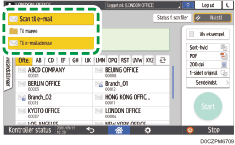
Placér originalen på scanneren.
"Placering af en original til scanning", brugervejledning (komplet version) på engelsk
Tryk på [Sendeindst.], og konfigurér scanningsindstillingerne i overensstemmelse med formålet med de scannede data.

Scanning med ønsket kvalitet og tæthed
Angivelse af filtype eller filnavn, når der scannes et dokument
Tryk på  , vælg [Søg i adressebog] eller [Angiv via reg.nr.], og angiv derefter den delte mappe, der er registreret i adressebogen.
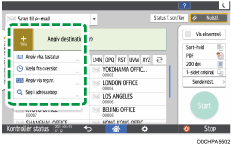
For at indtaste oplysningerne manuelt skal du trykke på
og vælge [Angiv manuelt]. Vælg SMB som protokol, og indtast de nødvendige oplysninger. Tryk på [Forbindelsestest] for at teste forbindelsen. Tryk på [Annullér] for at afbryde forbindelsestesten, f.eks. hvis du laver en fejl under angivelse af [Sti].Hvis du vil angive destinationen igen, skal du trykke på
 .
.
Tryk på [Start].
Hvis nogen af maskinens sikkerhedsfunktioner er aktiveret, så vælg kun destinationen fra den registrerede mappe, når du sender filer via Scan til Mappe.
Hvis et antivirusprogram med en firewall er aktiveret, kan en delt mappe muligvis ikke angives som mappedestination på computeren. Se hjælpen til antivirusprogrammet, hvis det er tilfældet.
Hvis Windows-firewall er aktiveret, og du ikke kan angive en delt mappe som mappedestination, kan maskinen muligvis kommunikere med computeren ved at foretage ændringer for begrænsningerne i firewall'en. Yderligere oplysninger findes i hjælpen til Windows.
Efter afsendelse af de scannede filer slettes indholdet i felterne for destination og filnavn automatisk. Hvis du vil gemme oplysningerne i disse felter, skal du kontakte din lokale forhandler.
Når den specificerede destination opdateres ved brug af den Central administrationsfunktion, så sendes de spolede dokumenter til destinationen efter opdatering.