
Scanning af dokumenter og afsendelse af de scannede data via e-mail
Scan et dokument og vedhæft de scannede data til en e-mail, og send den fra maskinen.
Konfigurér SMTP-serveren og netværksindstillingerne på forhånd.
"Konfiguration af indstillingerne for afsendelse af e-mails fra maskinen", brugervejledning (komplet version) på engelsk
Registrér en e-mailadresse i adressebogen for nemt at kunne vælge adressen som destinationen, når du sender en e-mail.
"Registrering af e-mailadresser i adressebogen", brugervejledning (komplet version) på engelsk
Grundlæggende procedure for afsendelse af en e-mail

Denne maskine understøtter SMTPS (SMTP over SSL).
Denne maskine understøtter afsendelse af e-mails.
For at benytte Message Disposition Notification skal man logge på maskinen som bruger og angive afsenderen. Bemærk dog, at beskeden pr. e-mail med [Besked om modt.] muligvis ikke overføres, hvis modtagerens e-mail-software ikke understøtter Message Disposition Notification.
Hvis du trykker på [Vis eksempel] og så starter scanning, vises skærmen Vis eksempel. Dette skærmbillede kan bruges til at kontrollere de anvendte scanneindstillinger, og hvordan originalerne bliver scannet. Når du har kontrolleret eksemplet, kan du angive, om filen skal sendes.
Brugervejledning (komplet version) på engelsk
Efter afsendelse af en e-mail slettes indholdet i felterne for destination, afsender, emne, tekst og filnavn automatisk. Hvis du vil gemme oplysningerne i disse felter, skal du kontakte din lokale forhandler.
 Tryk på ikonet [Scanner] på startskærmen.

 Vælg [Scan til e-mail] på scannerskærmen.
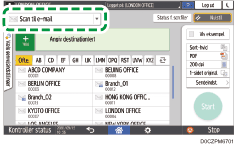
 Placér originalen på scanneren.
"Placering af en original til scanning", brugervejledning (komplet version) på engelsk
 Tryk på [Sendeindst.] på scannerskærmen.

 Tryk på [Afsender], og angiv afsenderen.
Når en login-bruger anvender maskinen, angives login-brugeren som afsenderen.
Når [Til] er angivet i [Systemindstillinger]
 [Send (e-mail/mappe)] /> [E-mail][Angiv afs.-navn automatisk], kan du sende en e-mail, selvom afsenderen ikke er angivet. Administratorens e-mailadresse, der er registreret på maskinen, bruges som afsender.
Angiv, at afsenderen skal modtage en åbningsbekræftelse.
 Marker afkrydsningsfeltet [Besked om modt.] for at modtage en bekræftelse fra destinationen om, at e-mailen er blevet åbnet.

 Angiv destinationen på scannerskærmen.
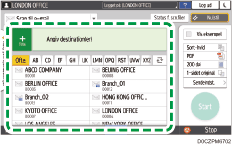
For at indtaste e-mailadressen manuelt skal du vælge destinationen fra destinationshistorikken eller søge efter destinationen i adressebogen, trykke på
 , og angive destinationen.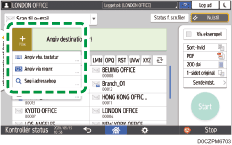
Tryk på
 for at angive destinationen, eller vælg [Til], [Cc] eller [Bcc].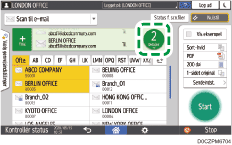
Du kan angive flere destinationer.
Hvis måldestinationen ikke vises, så vis destinationen ved at vælge dens startbogstav fra titlen.
Afhængigt af sikkerhedsindstillingerne vises nogle destinationer måske ikke på destinationslisten.
Når den specificerede destination opdateres ved brug af den Central administrationsfunktion, så sendes de spolede dokumenter til destinationen efter opdatering.
 Angiv scanningsindstillingerne i henhold til formålet med de scannede data.
Scanning med ønsket kvalitet og tæthed
Angivelse af filtype eller filnavn, når der scannes et dokument
 Tryk på [Start].
Registrer e-mail adressen i adressebogen, når du sender en e-mail
Når du angiver en e-mailadresse ved at indtaste den manuelt eller vælge den fra scannerregisteret, kan du registrere e-mailadressen i adressebogen, inden du sender en e-mail.
Tryk på ikonet [Scanner] på startskærmen.
Vælg [Scan til e-mail] på scannerskærmen.
Placér originalen på scanneren.
"Placering af en original til scanning", brugervejledning (komplet version) på engelsk
Tryk på [Sendeindst.] på scannerskærmen, og konfigurer scanningsindstillingerne i overensstemmelse med formålet med de scannede data.
Scanning med ønsket kvalitet og tæthed
Angivelse af filtype eller filnavn, når der scannes et dokument
Angiv destinationen.
Ved manuel indtastning
Tryk på
, og vælg [Angiv vha. tastatur].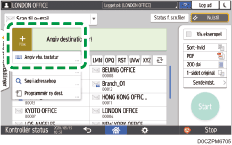
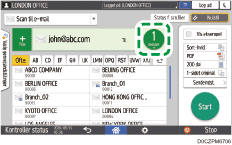
Indtast e-mail adressen, og tryk så på
 .
.
Angiv den e-mailadresse, der blev indtastet manuelt, og tryk på [Registrér i adr.bog].
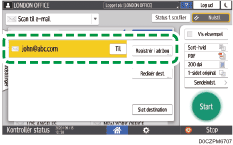
Indtast navnet og andre yderligere oplysninger.
Ved valg fra transmissionshistorikken
Tryk på
og vælg derefter [Vælg fra oversigt].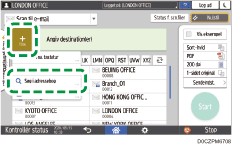
Tryk på destinationens [Registrér] for at registrere den.
Registrér navnet og andre yderligere oplysninger.
Tryk på [OK] for at lukke adressebogsskærmen, efter at du har registreret oplysningerne.
Tryk på [Start] på scannerskærmen.