
Tisk dokumentů z dokumentového serveru
Dokumenty uložené na dokumentovém serveru můžete vytisknout se stejným nastavením, jako jste zadali při skenování dokumentů (formátu papíru a dalších nastavení). Nastavení tisku můžete také změnit a vytisknout např. jen některé stránky.

Dokument uložený na dokumentovém serveru můžete také vytisknout pomocí aplikace Web Image Monitor.
„Používání dokumentů na dokumentovém serveru přes webový prohlížeč“, uživatelská příručka (úplná verze) v angličtině
Tisk dokumentů s nastavením zadaným při skenování

Při tisku dvou nebo více dokumentů najednou se nastavení použitá pro první dokument použijí i pro všechny zbývající dokumenty.
Některé z vybraných dokumentů se nemusí podařit vytisknout z důvodu odlišného formátu nebo rozlišení.
 Na domovské obrazovce stiskněte tlačítko [Dokumentový server].
 Na obrazovce dokumentového serveru vyberte požadovanou složku.
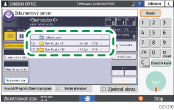
Složku můžete vyhledat stisknutím tlačítka [Hledat dle č.složky] nebo [Hledat dle názvu složky].
 Vyberte dokument(y) pro tisk.
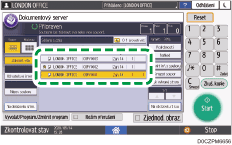
Pro hledání dokumentu stiskněte tlačítko [Uživ. jméno] nebo [Název souboru] v levé části obrazovky.
Pokud je dokument chráněn heslem, zadejte heslo a stiskněte tlačítko [OK].
Pokud chcete vytisknout více kopií, zadejte počet pomocí číselných tlačítek.
Má-li se najednou vytisknout více dokumentů, označte je v pořadí, v jakém se mají tisknout. Můžete vybrat až 30 dokumentů.
Po výběru dokumentů můžete zkontrolovat jejich seznam stisknutím tlačítka [Pořadí].
 Stiskněte tlačítko [Start].
Tisk ukončíte stisknutím tlačítka [Stop]
 [Zrušit tisk].
Během tisku lze změnit počet sad. Tuto funkci lze použít pouze tehdy, když je v podmínkách tisku zvolena funkce třídění. Pokud chcete u probíhající úlohy změnit počet výtisků, stiskněte tlačítko [Stop], zadejte počet a stiskněte tlačítko [Pokračovat v tisku]. Počet, který můžete zadat, se liší v závislosti na tom, kdy stisknete tlačítko [Stop].
Změna nastavení tisku pro tisk dokumentu
Když vyberete dva nebo více dokumentů a změníte u nich nastavení tisku, zůstane po dokončení tisku nastavení změněné pouze u prvního dokumentu. Nastavení dalších dokumentů nebude změněno, zůstane u nich nastavení, který bylo použito při jejich uložení.
Na domovské obrazovce stiskněte tlačítko [Dokumentový server].
Na obrazovce dokumentového serveru vyberte požadovanou složku.
Vyberte dokument(y) pro tisk.
Pokud je dokument chráněn heslem, zadejte heslo a stiskněte tlačítko [OK].
Pokud chcete vytisknout více kopií, zadejte počet pomocí číselných tlačítek.
Stiskněte položku [Na obrazovku tisku].
 Změňte nastavení tisku.
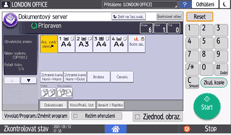
Při zadávání Třídění nebo Třídění otočením můžete stisknutím [Zkušební kopie] provést částečný zkušební tisk a pokračovat v tisku zbývajícího množství.
Pro návrat na obrazovku pro výběr dalších dokumentů stiskněte tlačítko [Zpět na Sez.soub.].
 Stiskněte tlačítko [Start].
Zadávání stránek pro tisk
Na domovské obrazovce stiskněte tlačítko [Dokumentový server].
Na obrazovce dokumentového serveru vyberte požadovanou složku.
Vyberte dokument, který chcete vytisknout a stiskněte tlačítko [Tisk vybrané strany].
Pokud je dokument chráněn heslem, zadejte heslo a stiskněte tlačítko [OK].
Pokud chcete vytisknout více kopií, zadejte počet pomocí číselných tlačítek.
Zadejte stránku pro tisk.
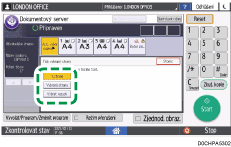
1.strana: Vyberte, pokud chcete vytisknout pouze první stránku. Když vyberete dva nebo více dokumentů, vytiskne se první stránka každého dokumentu.
Vybraná strana: Vyberte, pokud chcete vytisknout konkrétní stránku.
Zvolit rozsah: V pol. [Počáteční číslo] zadejte stránku, od které tisk začne, a v pol. [Poslední číslo] zadejte stránku, u které tisk skončí.
Stiskněte tlačítko [Start].